お問い合わせv3.0 · 2026-03-07 更新

AIの基礎知識

AIって結局何?どんな仕組みで動いてるの?をやさしく解説。

そもそもAIとは?

AI(Artificial Intelligence / 人工知能)とは、人間の知的な作業をコンピュータに行わせる技術の総称です。近年話題の「ChatGPT」や「Claude」は、その中でも大規模言語モデル(LLM)と呼ばれるタイプのAIで、大量のテキストデータを学習して人間のような文章を生成できます。

ポイント

2022年11月にChatGPTが登場して以降、AIは「専門家の道具」から「誰でも使える日常ツール」に一変しました。現在は文章生成だけでなく、画像生成・動画生成・コード生成・音声対話まで幅広く進化しています。

AIの歴史 — 70年の歩み

AIは突然現れた技術ではなく、約70年かけてブームと冬の時代を繰り返してきた歴史があります。

AIの歴史年表
AIの歴史 — 1956年のダートマス会議から2024年のAIエージェント時代まで
年代出来事概要
1956年ダートマス会議「人工知能(AI)」という言葉が初めて使われた。AI研究の始まり。
1960s第1次AIブーム探索・推論による問題解決。単純な問題は解けるが、現実の複雑な問題には対応できず。
1974-80第1次冬の時代限界が明らかになり、研究資金が激減。
1980s第2次AIブームエキスパートシステム(専門家の知識をルール化)が企業で普及。
1993-2000第2次冬の時代ルールの手動作成がコスト的に限界。再び下火に。
2006年ディープラーニング発明ジェフリー・ヒントンが深層学習を提唱。人手なしで特徴を自動抽出できるように。
2012年AlexNet画像認識コンペで深層学習が圧勝。AIが「見る」能力を獲得。
2017年Transformer発明Googleが「Attention Is All You Need」論文を発表。現在のすべてのLLMの基盤技術。
2022年ChatGPT公開2ヶ月で1億ユーザー突破。AI史上最速の普及。
2024年〜AIエージェント時代Claude Code、Devinなど、自律的にタスクを遂行するAIが実用化。

AIの処理フロー — 入力から回答ができるまで

あなたが「広告のキャッチコピー考えて」と入力してから、AIが回答を返すまでの裏側の処理を見てみましょう。

Prompt → Tokenize → Expand → Generate → Output
1

入力を受け取る

あなたが文字を入力すると、AIはまずそのテキストを受け取ります。

💬 広告のキャッチコピー考えて
2

トークン化 — 文章をバラバラにする

文章を「トークン」と呼ばれる小さな単位に分解します。同時に、あなたが何を求めているか(意図)を分析します。

広告
キャッチ
コピー
考えて
依頼種別: コピー生成
目的: 訴求強化
出力: 複数候補
文体: 広告向け
3

連想の展開 — 関連する知識を引き出す

学習済みの膨大な知識から、関連するワードや概念を引き出して候補の材料を集めます。

印象に残る
共感
ブランド
一瞬で伝わる
心をつかむ
選ばれる理由
魅力
強い訴求
4

候補を生成 — RAGあり/なしの違い

集めた材料から複数の候補を生成します。RAG(外部データの参照)があると、より的確な回答になります。

❌ RAGなし(一般知識だけ)

「その魅力、ひと言で伝える。」

「伝わる言葉で、もっと選ばれる。」

「心を動かすコピーを、今ここに。」

→ 無難だが、具体性に欠ける

✅ RAGあり(ブランド資料を参照)

「あなたらしさを、ひと言でブランドに。」

「伝わるだけで終わらない。選ばれる言葉を。」

「商品の魅力を、一瞬で心に届ける。」

→ ブランドに沿った具体的な提案

参照: 過去キャンペーン
参照: ブランドトーン
参照: ターゲット像
5

最終回答を選定

生成した候補の中から、品質・適合性・訴求力を評価して最適な回答を選びます。

✨ 伝わるだけで終わらない。選ばれる言葉を。

→ ブランドとの整合性 / 覚えやすさ / 訴求の強さ で選定
この図解のポイント

AIは魔法ではなく、入力→分解→連想→生成→選定という処理を高速で行っています。RAG(外部データ参照)を使うことで、一般的な回答ではなく、あなたのビジネスに合った回答が得られるようになります。

LLMの仕組み — どうやって「賢い」のか?

ChatGPTやClaudeの中核技術はTransformerというアーキテクチャです。ざっくり言えば、「大量の文章を読んで、次に来る単語を予測する」ことを繰り返して学習しています。

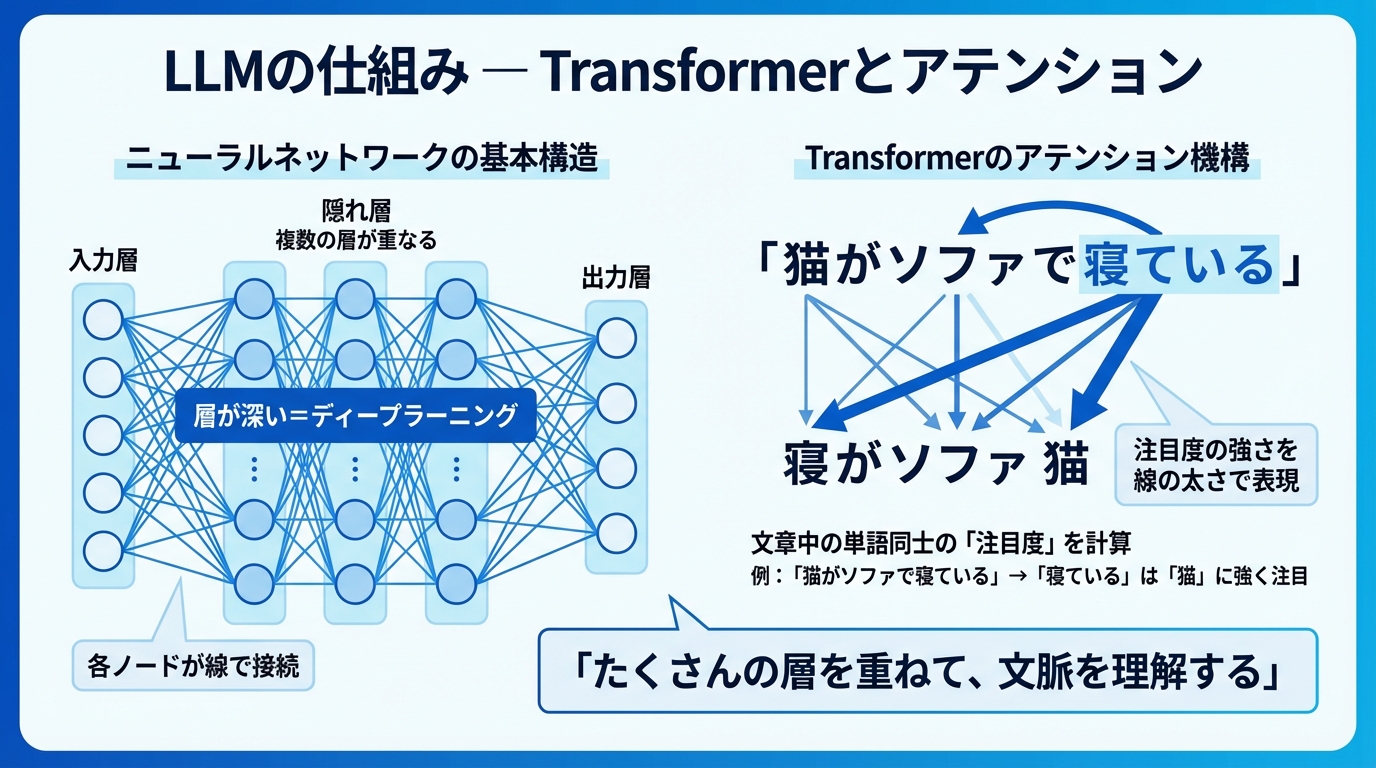
Transformerとアテンション機構
LLMの仕組み — ニューラルネットワークの多層構造とTransformerのアテンション機構

ニューラルネットワーク(神経回路網)

人間の脳の神経細胞(ニューロン)の仕組みを模倣した計算モデルです。入力層→隠れ層→出力層の3種類の層で構成され、隠れ層を何十〜何百層も重ねたものがディープラーニング(深層学習)です。

層が深いとなぜ賢い?

各層で異なるレベルの特徴を抽出するため。例えば画像認識では、浅い層が「線」や「角」を検出し、深い層になると「顔」や「車」のような高次の概念を認識できる。

パラメータ数 = 脳のシナプス数

GPT-5は数兆個のパラメータ(接続の重み)を持つ。人間の脳のシナプス数は約100兆個。LLMのパラメータ数は年々増加し、人間の脳に迫りつつある。

アテンション機構(注意機構)

2017年にGoogleが発明した革命的技術。文章中の単語同士の関連性(注目度)を計算する仕組みです。

たとえ話で理解する

がソファで寝ている」という文を処理するとき、「寝ている」が主に「猫」に注目し、「ソファ」にも少し注目する — このようにどの単語がどの単語に関係するかを自動的に学習するのがアテンション。これにより、離れた位置にある単語同士の関係(長距離依存)も正確に理解できます。

学習の仕組み(超簡略版)

01

大量のテキストを読み込む

Web上の書籍・論文・記事・コードなど数兆トークンのテキストデータを用意。

02

次の単語を予測する

「東京の天気は___」→「晴れ」のように、文の続きを予測する訓練を何兆回も繰り返す。

03

人間のフィードバックで調整

RLHF(人間のフィードバックによる強化学習)で、有害でなく有益な回答をするように微調整。

AIは「意味」をどう理解しているのか — 単語ベクトル

AIは単語を数百次元の数値の組(ベクトル)に変換して理解しています。面白いのは、この数値の中に単語同士の関係性が自然に埋め込まれることです。

単語ベクトル空間

似た意味の単語は近くに、関係性のある単語は同じ方向に並ぶ

→ 性別
↑ 地位・権力
← 性別の方向 →
↑ 地位
King(王様)
Queen(女王)
Man(男性)
Woman(女性)
日本
東京
フランス
パリ
有名な計算式
King Man + Woman = Queen ✨
「王様」から「男性」を引いて「女性」を足すと「女王」になる。
つまりAIは King と Queen の関係Man と Woman の関係 と同じだと理解している。
国と首都でも同じことが起きる
日本 東京 + パリ = フランス
「国 → 首都」の関係も同じベクトル(方向)で表現される。
これが意味すること

AIは辞書で単語を覚えているのではない。

大量の文章を読む中で「King の近くには throne, crown, royal がよく出てくる」「Queen も同じ傾向だが、she, her が多い」という共起パターンを学習。

結果として、性別・地位・国と首都のような人間が知っている概念が、数値の中に自然と浮かび上がる。誰も「King は男性の王様」と教えていないのに。

なぜ「ハルシネーション」が起きるのか

LLMは「最もそれらしい次の単語」を予測しているだけで、事実を理解しているわけではない。そのため、もっともらしいが事実と異なる情報を生成することがある。これをハルシネーション(幻覚)と呼ぶ。常に出力の検証が重要。

「モデル」「サービス」「エージェント」の違い

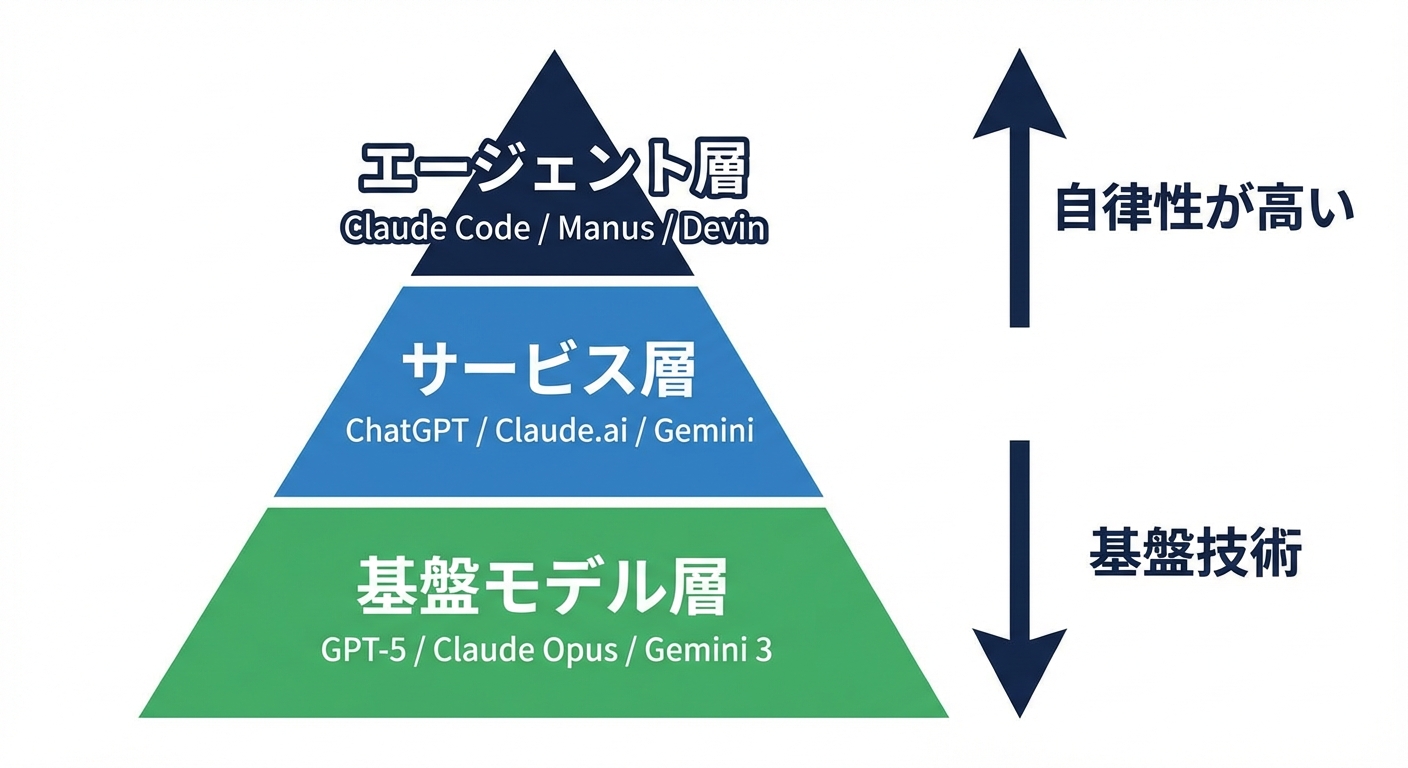
AI関連の用語が混在しがちですが、3つのレイヤーに分けると整理できます。

レイヤー説明
基盤モデルAIの「頭脳」そのもの。大量のデータで訓練されたニューラルネットワーク。単体ではAPIでしか使えない。GPT-5.2, Claude Opus 4.6, Gemini 3.1 Pro, DeepSeek-R1, Grok 4.1
サービスモデルにUI・検索・ツールを被せたもの。ブラウザやアプリで誰でもすぐ使える。ChatGPT, Claude.ai, Gemini, Perplexity, Genspark
エージェント自分で計画→実行→検証のループを回す自律型。人間の指示なしに複数ステップのタスクを完遂する。Claude Code, Manus, Devin, Operator, Genspark Super Agent
AIの3層構造
AI産業のレイヤー構造 — 基盤モデル→サービス→エージェント、上に行くほど自律性が高い
よくある誤解

「ChatGPTとGPTは同じもの?」→ 違います。GPT-5.2はOpenAIが作ったモデル(頭脳)、ChatGPTはそのモデルに会話UIや検索機能を付けたサービス(製品)です。同様に、ClaudeはAnthropicのサービス名であり、モデル名はClaude Opus 4.6やClaude Sonnet 4.6です。

主要AIサービス一覧

サービス開発元搭載モデル強み料金
ChatGPTOpenAIGPT-5.4 / GPT-5.2汎用性No.1、週2億人が利用。画像生成・音声対話・Web検索を統合無料 / Plus $20/月
ClaudeAnthropicOpus 4.6 / Sonnet 4.6長文理解・コード生成・推論に強い。安全性重視の設計無料 / Pro $20/月 / Max $100/月
GeminiGoogleGemini 3.1 ProGoogle連携(Gmail, Drive, Maps)。100万トークンの超長文対応無料 / Advanced $20/月
PerplexityPerplexity AI複数モデル切替AI検索特化。出典付き回答。Deep Research機能無料 / Pro $20/月
GensparkGenspark9つのLLMを統合検索+エージェント融合。Sparkpageで構造化された回答生成無料 / Pro
GrokxAI(Elon Musk)Grok 4.1X(Twitter)データとリアルタイム連携。制約の少ない回答無料 / Premium
DeepSeekDeepSeek(中国)DeepSeek-R1671Bパラメータのオープンソース。コスト効率が圧倒的無料

AIエージェントとは

従来のAIは「質問→回答」の1往復でしたが、AIエージェントは自分で計画を立て、ツールを使い、結果を検証し、次のアクションを決める — つまり「考えて動ける」AIです。

従来のAI(チャット型)

人間: 「売上レポートを作って」
AI: 「こういう構成はいかがでしょうか?」
人間: 「データはこのCSVに...」
AI: 「表を作りました」
人間: 「グラフも追加して」
毎回指示が必要

AIエージェント

人間: 「売上レポートを作って」
AI: CSVを読み取り → 分析 → 表作成 → グラフ追加 → レイアウト調整 → 完成
自律的に完遂

エージェント開発元種類概要
Claude CodeAnthropicコーディングターミナルで動くAIエージェント。コード理解・編集・テスト・Git操作を自律実行
ManusMeta(旧Butterfly Effect)汎用タスクWebブラウジング・ファイル操作・API呼び出しを自律実行。Telegram連携あり
Genspark Super AgentGenspark検索+タスク9つのLLMと80以上のツールを統合。電話・スライド・動画生成まで対応
OperatorOpenAIWebタスクブラウザを操作してWeb上のタスク(予約・注文・調査)を自律実行

AI カオスマップ 2026年3月版

AIの世界は「モデル」「サービス」「エージェント」が入り乱れていて混乱しがち。マップで今の主要プレイヤーを一覧で把握しよう。

よくある誤解

「ChatGPTとGPTは同じもの?」→ 違います。GPT-5.4はOpenAIが作ったモデル(頭脳)、ChatGPTはそのモデルに会話UIや検索機能を付けたサービス(製品)です。同じモデルが複数のサービスに搭載されることもあります(例: GPT-4oはChatGPT・Microsoft Copilot・GitHub Copilotに搭載)。

AI Landscape — Chaos Map
2026年3月版 / 主要48プロダクト
モデル(頭脳)
サービス(製品)
エージェント(自律型)
OSS(オープンソース)
💬 テキスト生成 / チャット
GPT-5.4Model
GPT-4oModel
Claude Opus 4.6Model
Claude Sonnet 4.6Model
Gemini 3.1 ProModel
Grok 4.20Model
DeepSeek-R1 / V4OSS
Llama 4OSS
Qwen 3.5OSS
Mistral LargeOSS
ChatGPTService
Claude.aiService
GeminiService
GrokService
DeepSeek ChatService
🎨 画像生成
GPT Image 1.5Model
Imagen 4Model
FLUX.2OSS
Stable Diffusion 3.5OSS
Midjourney V7Service
Adobe Firefly 3Service
Canva AIService
Ideogram 3.0Service
🎥 動画 / 🎤 音声
SoraModel
Veo 2Model
WhisperOSS
Runway Gen-3Service
HeyGenService
Kling AIService
ElevenLabsService
NotebookLMService
⚡ 検索 / 業務 / コード / エージェント
PerplexityService
GensparkService
Microsoft CopilotService
Notion AIService
GitHub CopilotService
Claude CodeAgent
Claude CoworkAgent
CursorAgent
DevinAgent
OperatorAgent
ManusAgent
Super AgentAgent
モデルとサービスの見分け方

ポイント: 「自分で動かせるか?」で区別できます。モデルはAPIで呼び出す頭脳、サービスはそれにUIを付けた完成品。エージェントは自律的にタスクを遂行するAI。OSSは無料で自前運用できるモデルです。

2026年3月 AIモデル知能ランキング

各モデルの能力をベンチマークで比較した最新ランキング。

#モデル開発元総合力コード
SWE-bench
推論
GPQA
特徴
1Gemini 3.1 ProGoogle5778.2%94.3%16ベンチマーク中13で首位。ARC-AGI-2で77.1%
1GPT-5.4OpenAI5779.5%93.8%最高推論力。画像生成も統合
3GPT-5.3 CodexOpenAI5482.1%コーディング特化。SWE-benchトップ
4Claude Opus 4.6Anthropic5380.8%92.1%長文・安全性・コードのバランス型
5Claude Sonnet 4.6Anthropic5279.6%90.5%Opusの1/5コストで同等性能。コスパ最強
6Grok 4.1xAI5075.3%89.7%リアルタイムデータ。制約が少ない
7DeepSeek-R1DeepSeek4974.8%88.2%オープンソース。671Bパラメータ
結局どれを使えばいい?

まず試すなら → ChatGPT(最も汎用的)
コード・長文作業なら → Claude(Sonnet 4.6がコスパ最強)
Google連携したいなら → Gemini(Gmail/Drive/Maps統合)
調べ物なら → Perplexity / Genspark(出典付き検索AI)
無料で高性能なら → DeepSeek(オープンソースで無料)

※ ランキングは2026年3月時点。LM Arena / Artificial Analysis / LM Council のベンチマークデータに基づく。

Claude Code とは

日本語で指示するだけで、プログラムを作ってくれるAIツール。

Claude Code デモ
Claude Code の動作デモ — 日本語で指示するとAIがコードを書いてくれる

ひとことで言えば「AIのプログラマーを雇うようなもの」です。「こんなツール作って」「このバグ直して」と日本語で伝えるだけで、AIがコードを書き、テストし、完成させてくれます。

何ができるの?

日本語で指示するだけ

プログラミングの知識がなくても、やりたいことを伝えれば形にしてくれます。

プロジェクト全体を把握

ファイル構成を理解した上で、適切な場所に適切な変更を加えます。

作業を丸ごとお任せ

調べる→作る→テスト→修正を、AIが自分で繰り返してくれます。

勝手に壊さない安全設計

ファイルの変更やコマンド実行は、必ず事前に確認が入ります。

外部サービスとも連携

Chatwork、kintone、Googleなど外部サービスとつなげて自動化できます。

VS Codeからも使える

普段のエディタ画面からそのまま操作可能。

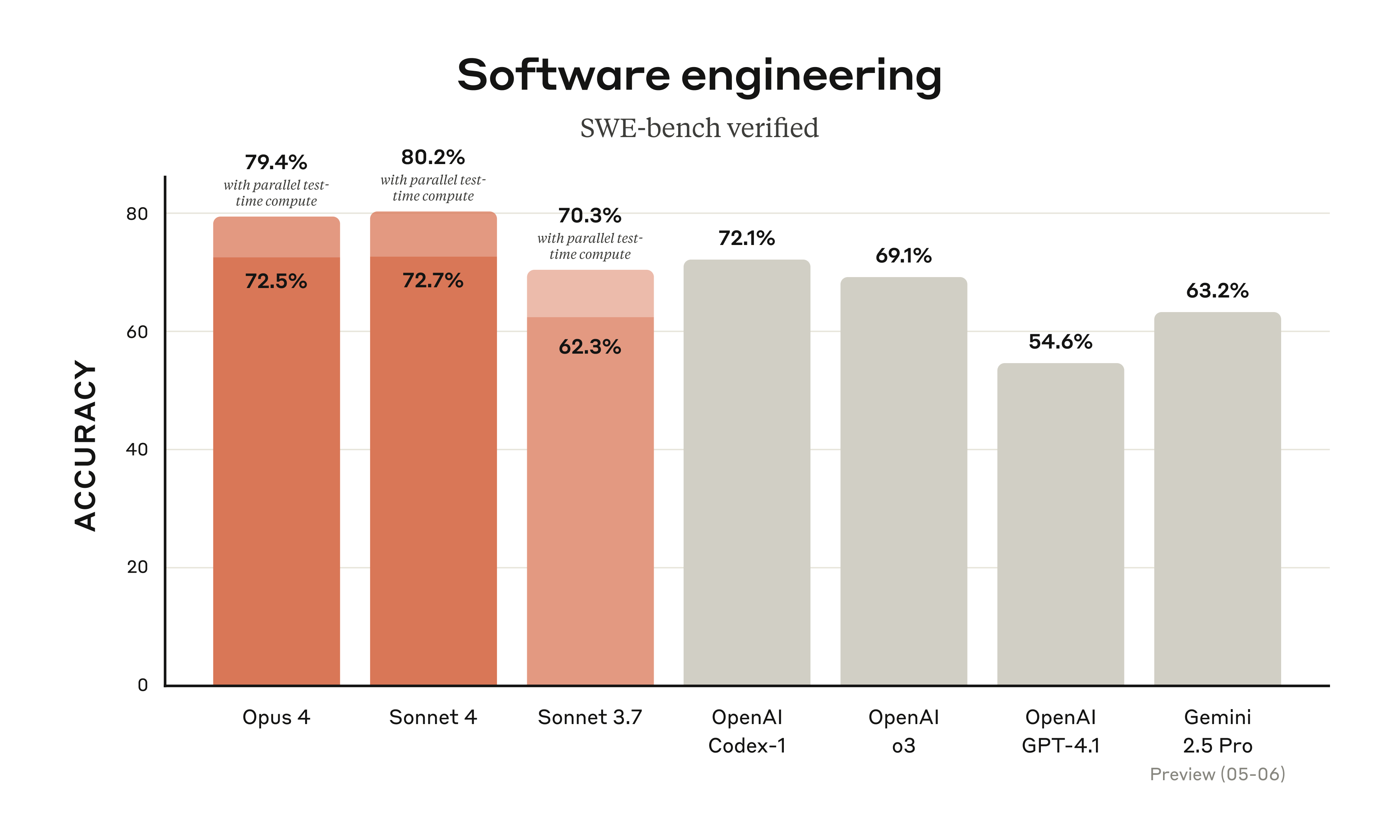
プログラミングの実力テストで80.8%の正解率

実際のソフトウェア開発の課題を解くテスト(SWE-bench)で、業界トップクラスのスコアを記録しています。プロのエンジニアが解くような問題を、8割以上自力で解決できるレベルです。

SWE-bench Verified ベンチマーク結果
SWE-bench Verified:実際のGitHub Issueを解決する能力の比較チャート(Anthropic公式)

他のAI開発ツールとの比較

Claude Code

Anthropic / AIエージェント
  • 日本語で指示するだけでOK
  • 調査→作成→テスト→修正を自動で繰り返す
  • ファイル操作からGitまで全部できる
  • 月$20〜

Google Antigravity

Google / AI開発環境
  • Googleが作ったAI開発ツール
  • 複数のAIモデルを使い分けられる
  • 現在は無料で利用可能

Cursor

AI搭載エディタ
  • コードを書くときにAIが補助
  • リアルタイムで提案してくれる
  • エージェント機能は限定的

ざっくり言うとこんな違い

Copilot — タイピングを手伝ってくれるアシスタント
Cursor — AIが組み込まれた賢いエディタ
Antigravity — Googleの統合AI開発環境
Claude Code — 作業を丸ごと任せられるAIエージェント

Claude Codeの強みは「自分で考えて、自分で手を動かせる」こと。ファイルの編集、テストの実行、Gitの操作まで、指示一つで全部やってくれます。

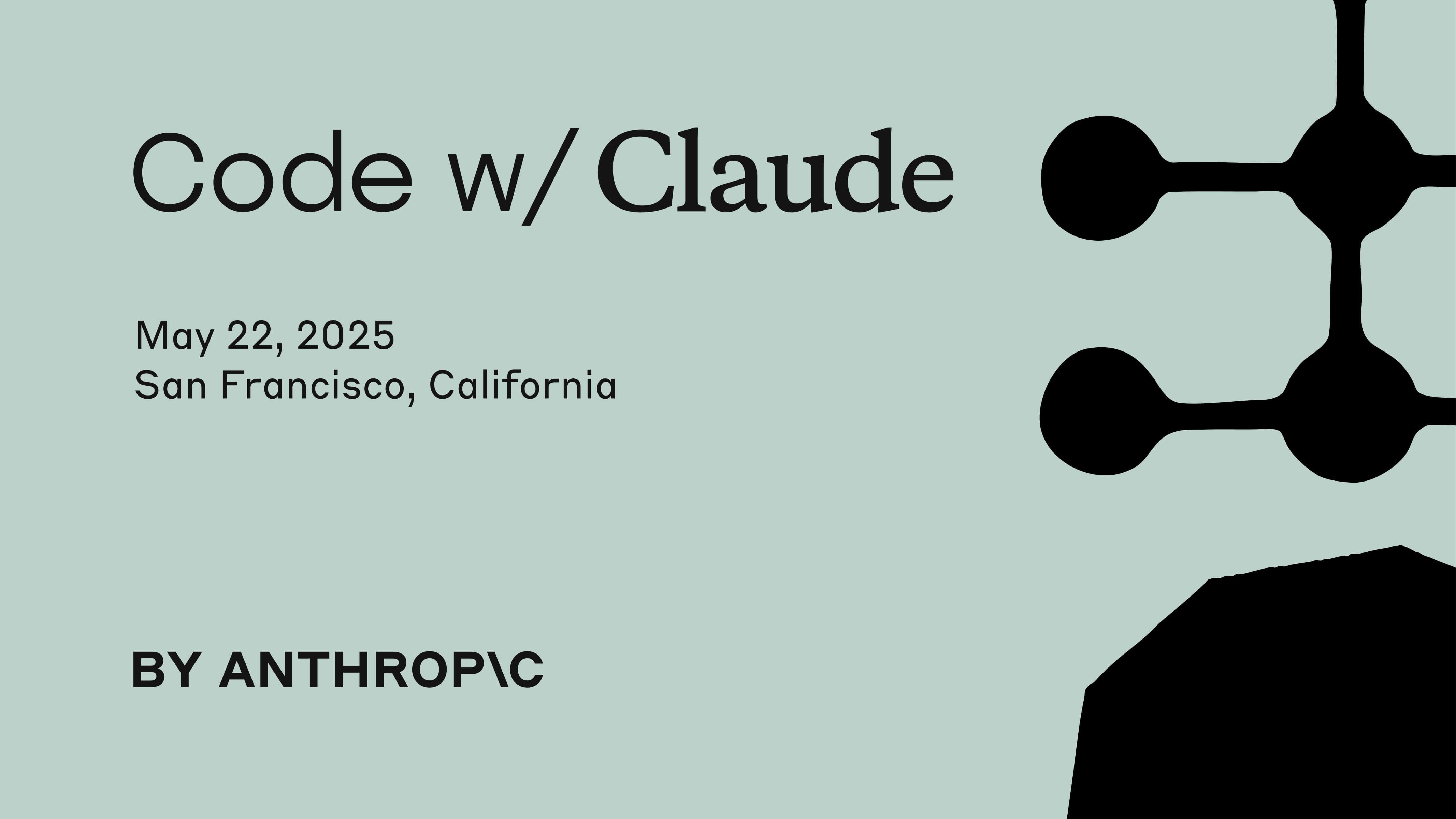
Code with Claude カンファレンス
「Code with Claude」— Anthropic初の開発者向けカンファレンスで発表された最新機能群

能力比較

Claude CodeAntigravityCursorCopilot
作業を丸ごと任せる★★★★★★★★★★★★★
入力中のアシスト★★★★★★★★★★★★★★★★
外部サービス連携★★★★★★★★★★★
ファイル・Git操作★★★★★★★★★★★

AIコーディングツール比較

Claude Code以外にもAIコーディングツールは増えている。自分の環境に合ったツールを選ぼう。

主要ツール一覧

ツール開発元月額(個人)タイプGWS連携
Claude CodeAnthropic$20〜(Max $100/$200)ターミナルAIMCP経由
Gemini CLIGoogle無料(1,000回/日)ターミナルAIMCP経由
Gemini Code AssistGoogle$22.80〜IDE拡張GCPネイティブ
CursorAnysphere$20〜AI IDEなし
GitHub CopilotMicrosoft無料〜$10IDE拡張なし
Apps Script + GeminiGoogleGWSに含むGWS自動化ネイティブ(最強)

ツールの選び方

コードを書く・アプリを作る

Claude Code または Gemini CLI がおすすめ。どちらもターミナルベースで、日本語で指示するだけでファイル作成・編集・テストまで自動化できる。

コード品質は Claude Code がトップクラス。コスト重視なら Gemini CLI(無料枠あり)。

Google Workspace を自動化する

Apps Script + Gemini API が最適。Gmail・スプレッドシート・ドライブなどGWSサービスと直接連携できる唯一のネイティブ手段。

「メールが来たらシートに記録」「週次レポートを自動生成」などはこれ一択。

GWS(Google Workspace)連携の現状

2025年時点の注意

Claude Code・Gemini CLI ともに Google Workspace への直接連携はまだない。GWSを操作するにはMCP(Model Context Protocol)という仕組みで外部接続が必要。

連携方式説明対応ツール
ネイティブ連携ツール内蔵でGWSを直接操作できるApps Script + Gemini のみ
MCP経由MCPサーバーを追加設定して接続するClaude Code / Gemini CLI
API直接呼び出しGoogle APIをコードから呼ぶ(OAuth認証が必要)どのツールからでも可

Claude Code vs Gemini CLI 詳細比較

ターミナルAIの二大巨頭を比較。

比較項目Claude CodeGemini CLI
料金$20/月〜(Proプラン必須)無料(60回/分、1,000回/日)
コンテキスト200Kトークン100万トークン
コード品質非常に高い高い
日本語対応非常に自然自然
MCP対応対応済み対応済み
オープンソースありあり
IDE連携VS Code拡張ありVS Code拡張あり
Google検索なし内蔵(グラウンディング)
おすすめ

メインは Claude Code(コード品質が最高)、サブで Gemini CLI(無料枠で気軽に使える)。GWSの自動化だけなら Apps Script + Gemini で十分。「全部入り」は存在しないので、用途で使い分けるのがベスト。

VS Code の使い方

プログラミングの作業場。Word のようにファイルを開いて編集するアプリです。

VS Code ってなに?

VS Code(Visual Studio Code)は、Microsoft が無料で提供しているテキストエディタです。メモ帳の超高機能版だと思ってください。プログラムのファイルを開いて、見て、編集するための作業場です。

なぜ VS Code を使うの?

Claude Code は VS Code の中から直接操作できます。「ファイルを見る場所」と「AIに指示を出す場所」が同じ画面にあるので、作業がとてもスムーズです。

画面の構成を覚えよう

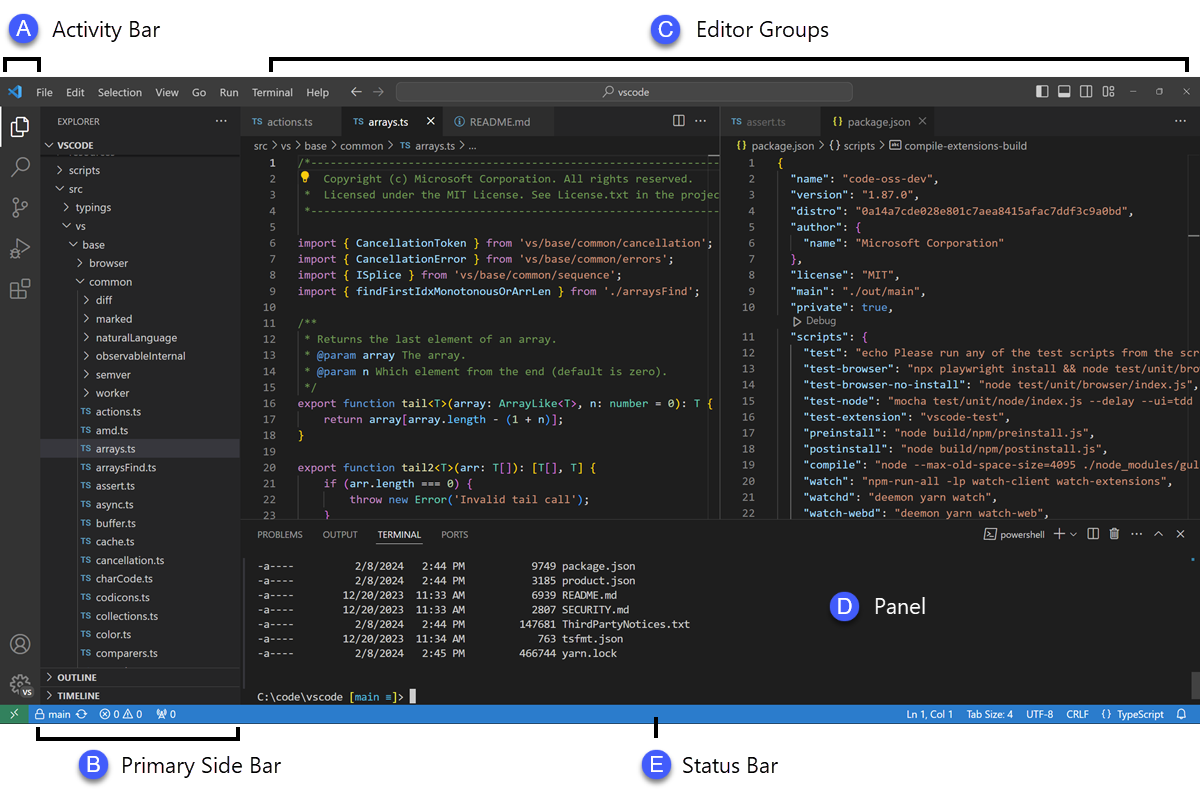
VS Code の画面は大きく4つのエリアに分かれています。

Visual Studio Code
🗎
🔍
エクスプローラー
📁 my-project
📄 index.html
📄 style.css
📄 script.js
📁 images
  📄 logo.png
body {
  color: #333;
  font-size: 16px;
}
$ claude
▶ Claude Code を起動中...
① アクティビティバー
② サイドバー(エクスプローラー)
③ エディタ
④ ターミナル
VS Code 画面構成(公式)
VS Code 公式ドキュメントより — A: アクティビティバー、B: サイドバー、C: エディタ、D: パネル(ターミナル)、E: ステータスバー

① アクティビティバー(左端の細い列)

アイコンが並んでいるエリア。押すとサイドバーの中身が切り替わります。よく使うのは一番上の「エクスプローラー(ファイル一覧)」のアイコンです。

② サイドバー(エクスプローラー)

今開いているフォルダの中身がツリー表示される場所。ファイルをクリックするとエディタに開きます。ここがファイル管理の中心です。

③ エディタ(メインエリア)

ファイルの中身を表示・編集する場所。タブで複数ファイルを切り替えられます。一番広いエリアです。

④ ターミナル(下部パネル)

コマンドを入力する場所。Claude Code はここで動きます。表示されていない場合は Ctrl+@ で開けます。

フォルダを開く = プロジェクトを開く

VS Code は「フォルダ単位」で開くのが基本です。1つのフォルダ = 1つのプロジェクトと考えてください。

01

PC上にプロジェクト用のフォルダを作る

まずはデスクトップや「ドキュメント」の中に、プロジェクト用のフォルダを作りましょう。

# 例:ドキュメントの中に作業フォルダを作る Documents/ ├── project-A/ # 案件Aのファイルをまとめる ├── project-B/ # 案件Bのファイルをまとめる └── practice/ # 練習用
02

VS Code でフォルダを開く

メニューの 「ファイル」→「フォルダーを開く」(Mac: Cmd+O、Windows: Ctrl+K Ctrl+O)で、作業したいフォルダを選びます。

もっと簡単な方法

フォルダをVS Codeのウィンドウにドラッグ&ドロップするだけでも開けます。

03

サイドバーにフォルダの中身が表示される

フォルダを開くと、左のサイドバーにそのフォルダ内のファイル・サブフォルダがツリー表示されます。ここからファイルをクリックして開きます。

よくある間違い:ファイル単体で開いてしまう

「ファイル」→「ファイルを開く」で1つのファイルだけ開くと、サイドバーにフォルダ構成が表示されません。Claude Code もプロジェクト全体を認識できなくなります。必ずフォルダごと開くようにしましょう。

新しいファイルやフォルダを作る

サイドバーから作る

サイドバーの「エクスプローラー」で、フォルダ名の横にマウスを合わせると小さなアイコンが表示されます。

  • 📄 アイコン → 新しいファイル
  • 📁 アイコン → 新しいフォルダ

Claude Code に頼む

ターミナルで Claude Code に「index.htmlを作って」と言えば、自動でファイルを作成してくれます。手動で作る必要がないことも多いです。

覚えておきたいショートカット

操作WindowsMac説明
ターミナルを開くCtrl + @Ctrl + `Claude Code を使う場所を開く
サイドバーの表示/非表示Ctrl + BCmd + B画面を広く使いたいときに
ファイル検索Ctrl + PCmd + Pファイル名の一部で素早く開ける
全体検索Ctrl + Shift + FCmd + Shift + Fプロジェクト内を一括検索
拡張機能Ctrl + Shift + XCmd + Shift + X拡張機能のインストール画面
元に戻すCtrl + ZCmd + ZWord と同じ。何回でも戻せる
保存Ctrl + SCmd + S編集したら保存。これも同じ

拡張機能 = スマホのアプリ

VS Code は「拡張機能」を入れることで、どんどん便利になります。スマホにアプリを入れるのと同じ感覚です。

01

拡張機能パネルを開く

Ctrl+Shift+X(Mac: Cmd+Shift+X)を押すか、左端のアクティビティバーの四角いアイコンをクリック。

02

検索してインストール

検索ボックスに名前を入れて「インストール」ボタンを押すだけ。以下は特にオススメです。

拡張機能何ができる?
Claude Code(Anthropic公式)VS Code の中で Claude Code を使える。必須
Japanese Language PackVS Code のメニューを日本語にする。推奨
Live ServerHTMLファイルをブラウザでプレビュー。保存するたびに自動更新。
Prettierコードを自動で見やすく整えてくれる。
日本語化の手順

拡張機能で「Japanese」と検索 →「Japanese Language Pack for VS Code」をインストール → VS Code を再起動。これでメニューが全て日本語になります。

VS Code + Claude Code の使い方

VS Code の中で Claude Code を使う方法は2つあります。

方法1:ターミナルで使う

Ctrl+@ でターミナルを開いて claude と入力。コマンドライン版と同じ操作感です。

ターミナル慣れしている人向け

方法2:拡張機能パネルで使う

Ctrl+Escape で Claude Code パネルを開く。チャット形式でAIに指示を送れます。

初心者にはこちらがオススメ

どちらの方法でも、今開いているフォルダが Claude Code の作業対象になります。だからこそ「フォルダを開く」が大事なのです。

Gitの基礎知識

「セーブ」と「元に戻す」を、もっと賢くしたもの。

Gitってなに?

一言でいうと、ファイルの「変更履歴」を自動で記録してくれるツールです。

たとえば、Wordで「Ctrl+Z」で元に戻せますよね。でも、ファイルを閉じたらもう戻れません。Gitがあれば、いつでも過去の状態に戻せます。しかも「誰が・いつ・何を変えたか」まで残ります。

こんな経験ありませんか?

Gitなし(よくある失敗)

報告書_最終版.xlsx
報告書_最終版2.xlsx
報告書_最終版2_修正.xlsx
報告書_本当の最終版.xlsx
報告書_これが本当の最終版(2).xlsx

どれが最新かわからない。過去に戻したいのに戻せない。

Gitあり

ファイルは常に1つだけ。
「3日前の状態に戻して」がワンクリック。
誰がいつ変えたかも一目瞭然。

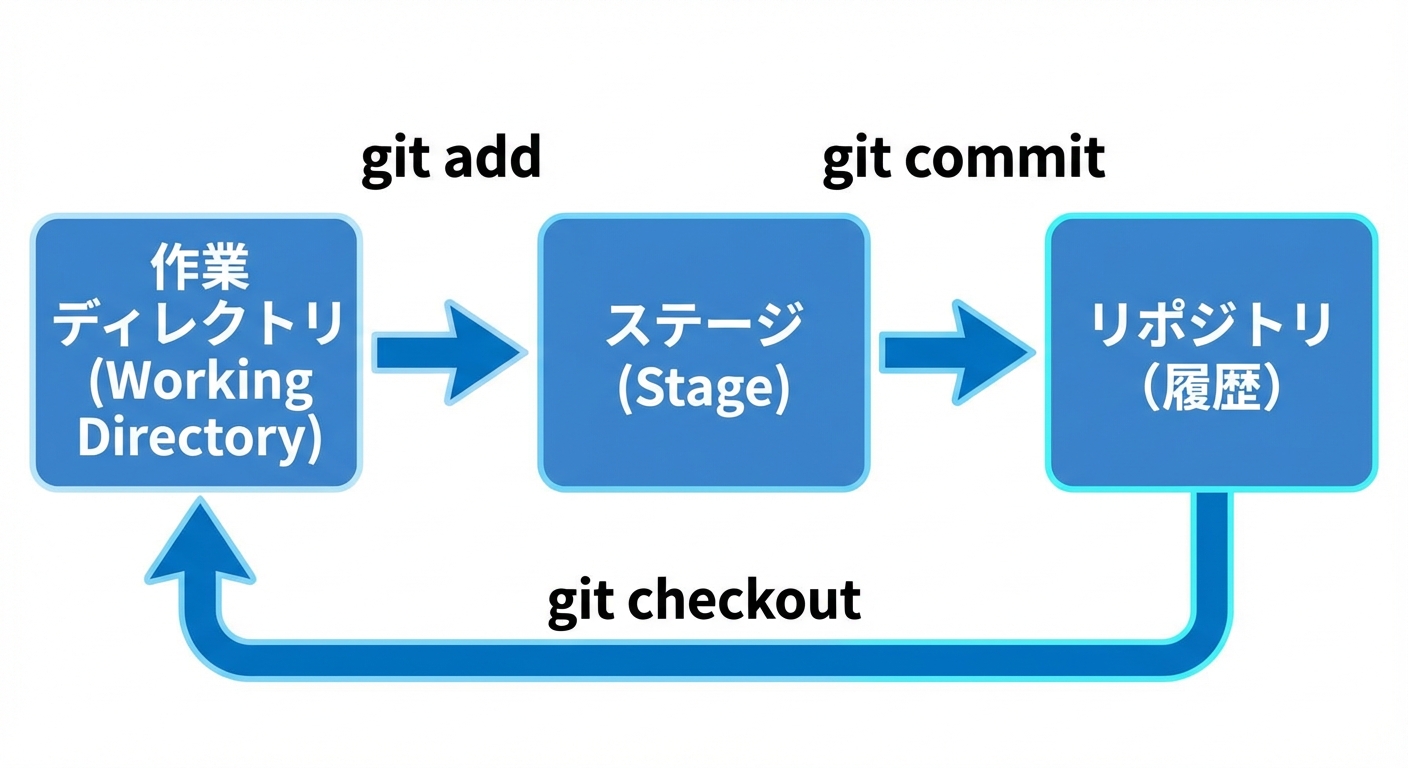
Gitのバージョン管理の仕組み
Gitの基本的な流れ — 変更を記録して、いつでも戻せる

なぜClaude CodeにGitが必要なの?

Gitは「AIの安全ネット」

Claude CodeはAIがファイルを自動で編集します。もしAIが間違った変更をしても、Gitがあれば一瞬で元に戻せます
つまりGitは「安心してAIに任せるための保険」のような存在です。

最低限これだけ覚えればOK

全部覚える必要はありません。Claude Codeが代わりにやってくれるので、イメージだけ掴んでおけば大丈夫です。

用語やさしく言うとたとえるなら
リポジトリプロジェクトの保管場所1冊のノート
コミット「ここまでセーブ」する操作ゲームのセーブポイント
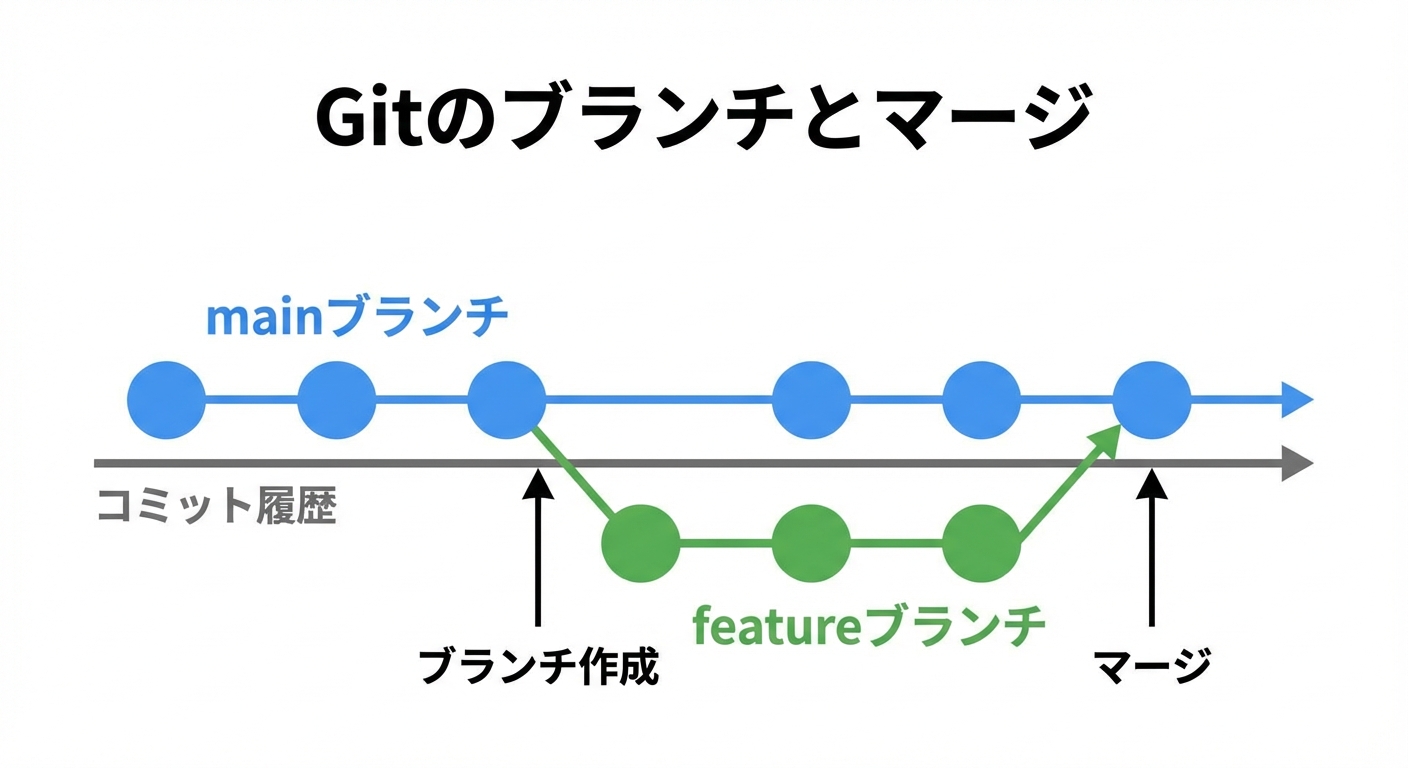
ブランチ本番に影響しないお試しスペース下書きノートを別に作る
プッシュ自分の変更をみんなに共有クラウドにアップロード
プル他の人の変更を取り込むクラウドからダウンロード
Gitのブランチとマージ
ブランチのイメージ — 本番を壊さずに作業できる仕組み
Git操作はClaude Codeにお任せ

実際の研修では、Gitのコマンドを手打ちすることはほぼありません。Claude Codeに「コミットして」「プッシュして」と頼めば、AIが代わりにやってくれます。ここでは「こういうものがあるんだな」くらいの理解で十分です。

Node.jsの基礎知識

Claude Codeを動かすために必要なソフト。インストールするだけでOK。

Node.jsってなに?

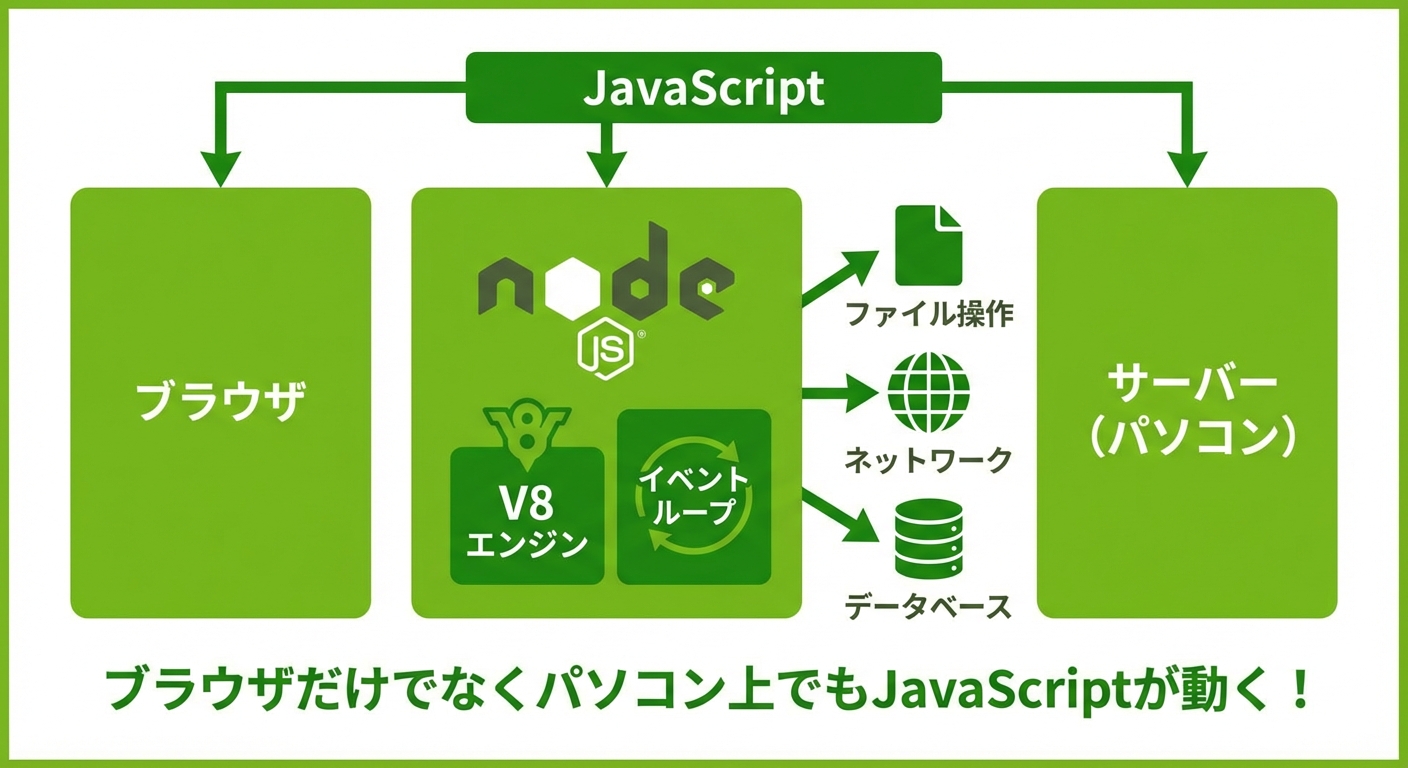
一言でいうと、Claude Codeを動かすための「土台」です。

たとえるなら、スマホのアプリを使うにはiOSやAndroidが必要ですよね。それと同じで、Claude Codeを使うには「Node.js」という土台ソフトが必要です。

スマホで例えると

iOS / Android = Node.js(土台)
アプリ = Claude Code(ツール本体)

土台がないとアプリが動かないのと同じです。

やることは簡単

公式サイトからダウンロードして、インストールするだけ。
設定は不要。5分で終わります。

Node.jsの仕組み
Node.jsの役割 — Claude Codeを動かすための土台

npm(エヌピーエム)ってなに?

Node.jsをインストールすると、npmというツールも一緒に入ります。npmはソフトをインストールするためのコマンドです。

スマホで例えると

npm = App Store / Google Play のようなもの。
「これインストールして」と1行打つだけで、世界中のツールを入れられます。Claude Codeもnpmで入れます。

Node.js
土台をインストール
npm
自動で付いてくる
Claude Code
npmで入れる

実際のコマンド(環境構築タブで詳しく説明します)

# Claude Codeをインストールする(これだけ!) npm install -g @anthropic-ai/claude-code # ちゃんと入ったか確認 node --version # v18.x.x 以上ならOK
コマンドが怖い?大丈夫です

黒い画面にコマンドを打つのは最初だけ。一度セットアップが終われば、あとはClaude Codeが全部やってくれます。環境構築タブの手順どおりにやれば、迷うことはありません。

環境構築

手順どおりに進めれば、15分で使い始められます。

Node.js
v18以上
Git
Claude Code
VS Code拡張
推奨
01

Node.js をインストール

nodejs.org から LTS版をダウンロードして実行。全てデフォルトのままインストールしてPCを再起動。

node --version # v18.x.x 以上ならOK
02

Git をインストール

git-scm.com からダウンロードして実行。全てデフォルトでOK。

git --version # git version 2.x.x ならOK
03

Claude Code をインストール

npm install -g @anthropic-ai/claude-code
04

Windows固有の設定(必須)

コマンドプロンプト(CMD)は使わない

Claude CodeはCMDに対応していません。スタートメニューで「PowerShell」と検索して起動してください。

# 実行ポリシーを解除(初回のみ) Set-ExecutionPolicy -Scope CurrentUser RemoteSigned # Git Bashのパスを設定 $env:CLAUDE_CODE_BASH_PATH = "C:\\Program Files\\Git\\bin\\bash.exe"

環境変数に永続化するには: スタートメニュー → 「環境変数」→ ユーザー環境変数に CLAUDE_CODE_BASH_PATH = C:\Program Files\Git\bin\bash.exe を追加。

よくあるトラブル(Windows)

「スクリプトの実行が無効」エラー

Set-ExecutionPolicy -Scope CurrentUser RemoteSigned を実行して「Y」で確定。

「git-bash が見つからない」

CLAUDE_CODE_BASH_PATH 環境変数を設定してください。

別アカウントに接続された

ブラウザでclaude.aiからログアウト → 正しいアカウント(Pro以上)で再ログイン。

ターミナルの開き方

Cmd + Space → 「ターミナル」と入力 → Enter。Macに最初から入っているコマンド入力アプリです。

01

Git をインストール

xcode-select --install # ダイアログが出たら「インストール」→ 数分待つ git --version # git version 2.x.x ならOK
02

Node.js をインストール

nodejs.org からLTS版の .pkg をダウンロードして実行。Homebrewがあれば brew install node でも可。

node --version # v18.x.x 以上ならOK
03

Claude Code をインストール

sudo npm install -g @anthropic-ai/claude-code

sudo はシステム領域への書き込みに管理者権限が必要なため。パスワード入力中は画面に何も表示されませんが正常です。

Macは環境設定不要

WindowsのPowerShell設定やGit Bashパス設定は、Macでは不要です。

よくあるトラブル(Mac)

npm install で「EACCES permission denied」

先頭に sudo を付けて再実行。

「zsh: command not found: node」

ターミナルを閉じて開き直す。

起動とログイン(共通)

$ cd my-project
$ claude
Select login method:
  > 1. Claude account with subscription ← これを選択
    2. Anthropic Console account
    3. 3rd-party platform

claude.aiのPro / Max アカウントでログインしてください。

VS Code 拡張機能(推奨)

01

拡張機能を検索

VS Codeで Ctrl+Shift+X(Mac: Cmd+Shift+X) → 「Claude Code」で検索 → Anthropic公式をインストール。

02

パネルを開く

Ctrl+Escape(Mac: Cmd+Escape)でClaude Codeパネルを開く。

VS Code拡張のdiffビュー
VS Code 拡張機能のネイティブ diff ビュー — 変更内容を視覚的に確認できる

日本語設定

# Mac mkdir -p ~/.claude && echo "日本語で対応すること" > ~/.claude/CLAUDE.md # Windows (PowerShell) mkdir -Force ~\.claude; "日本語で対応すること" | Out-File ~\.claude\CLAUDE.md -Encoding UTF8

必要なソフトウェア

ソフトウェア必須/推奨入手先
Node.js v18+必須nodejs.org
Git必須git-scm.com / xcode-select
VS Code推奨code.visualstudio.com
Anthropicアカウント必須claude.ai(Pro以上)

基本的な使い方

Claude Codeの操作方法を、起動から順番に学びます。

起動方法

ターミナル(VS Codeの場合はパネル下部)で、作業したいフォルダに移動してから claude と入力するだけです。

cd ~/my-project
claude
Claude Code v1.0.32 (Opus 4.6)
Type your request, or /help for commands

起動すると入力待ちの状態になります。ここに日本語で「やりたいこと」を入力するだけで、Claudeが自動的にファイルを読み、コードを書き、コマンドを実行してくれます。

対話の流れ — 簡単な例

まずはシンプルな例から。「HTMLファイルの見出しを変えて」と頼むとどうなるか:

You
index.htmlのタイトルを「こんにちは」に変えて
Claude
index.htmlを確認します。
Read index.html
タイトルを変更します。
Edit index.html (1 line changed)
完了しました。<title>タグと<h1>タグを「こんにちは」に変更しました。

このように、Claude Codeは3つのステップで動きます:

ファイルを読む
Read
コードを編集
Edit
結果を報告

対話の流れ — もう少し複雑な例

「ファイルを作って、中身も書いて、動作確認までして」のように、複数ステップの作業も一度の指示でやってくれます。

You
「今日の天気」と表示するWebページを作って。背景は水色で。
Claude
Webページを作成します。
Write weather.html (15 lines)
ブラウザで開いて確認します。
Bash open weather.html
作成しました。水色背景で「今日の天気」と表示されるページです。
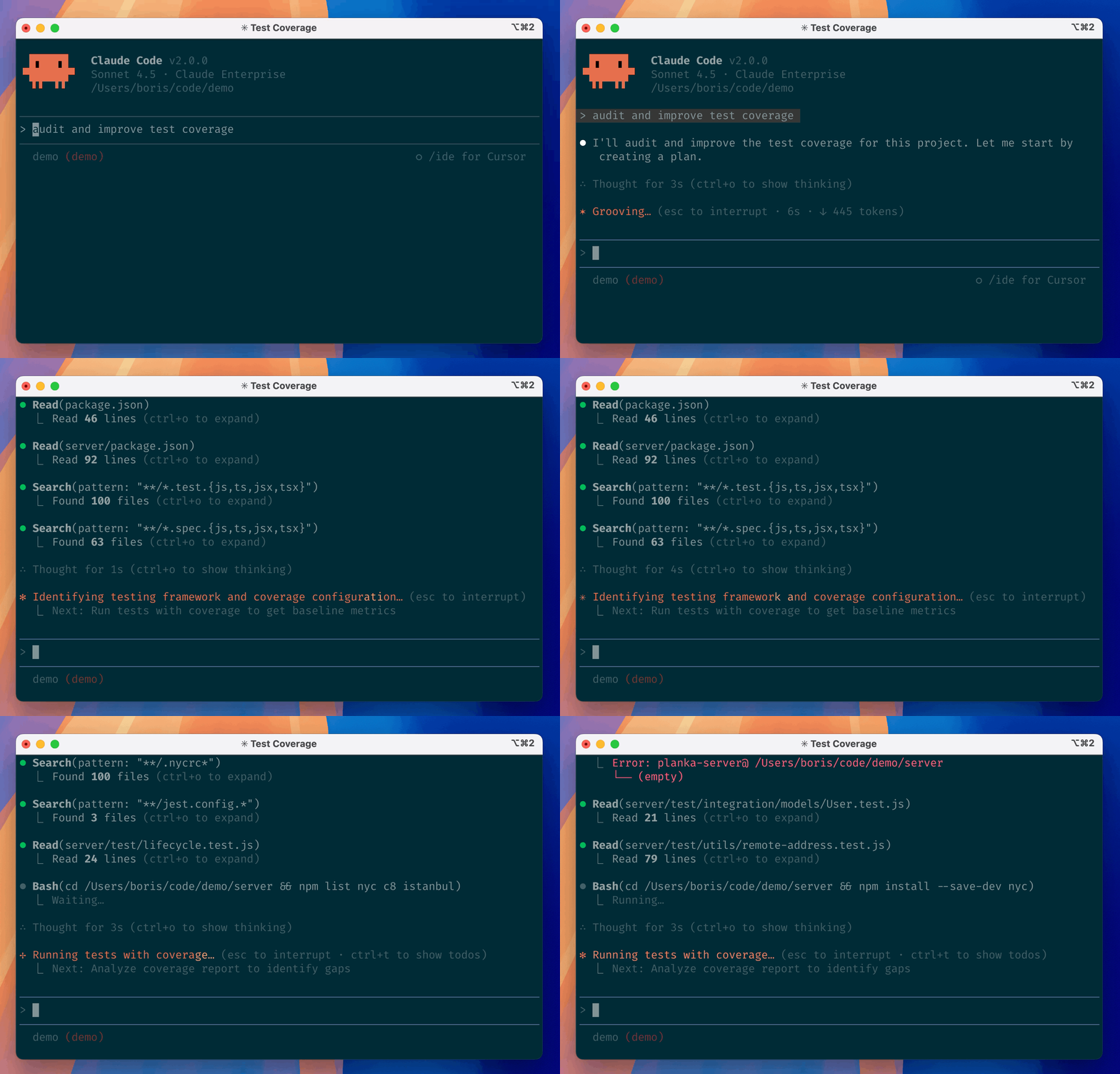
Claude Code ターミナルUI
Claude Code の実際の操作画面 — ファイル読取・編集・コマンド実行が可視化される(Anthropic公式)

操作中のキー操作

キー動作補足
Enterメッセージを送信入力した指示をClaudeに送る
Shift+Enter改行(送信しない)長い指示を複数行で書きたいとき
EscClaudeの処理を中断間違った方向に進んでいるときに即停止
y操作を承認ファイル編集やコマンド実行の許可
n操作を拒否やらせたくない操作をブロック

スラッシュコマンドとは

Claude Codeには、通常の対話とは別に特殊な操作を実行するコマンドが用意されています。チャット入力欄に / から始まるコマンドを入力すると、特定の機能が実行されます。LINEのスタンプメニューのようなもので、「通常のメッセージ」とは別の「ショートカット操作」です。

ポイント

スラッシュコマンドはClaudeへの質問ではなく、Claude Code自体への命令です。「/help」と入力してもClaudeが「ヘルプとは…」と回答するのではなく、ヘルプ画面が直接表示されます。

主要なスラッシュコマンド

コマンド何ができるか使うタイミング
/helpコマンド一覧・使い方を表示困ったとき・最初に確認
/initCLAUDE.md を自動生成新しいプロジェクトを始めるとき
/clear会話をリセット話題を切り替えるとき・挙動がおかしいとき
/compact会話履歴を要約して圧縮長い作業で動作が重くなったとき
/cost今のセッションのトークン消費量使いすぎてないか確認
/statusプラン・残量・使用モデルを表示自分の契約状況の確認
/model sonnetAIモデルを切り替え軽い作業でコストを抑えたいとき
/memoryClaudeの記憶内容を確認・編集覚えさせた内容を確認・修正したいとき

パーミッション(権限管理)

Claude Codeは勝手にファイルを壊したりしないよう、重要な操作の前に必ず許可を求めてきます。これを「パーミッション」と呼びます。

Claude wants to edit index.html
Allow? (y = yes this session / n = no / ! = always for this project)
入力意味効果
y今回のセッション中は許可同じ種類の操作を毎回聞かれなくなる
n拒否その操作はスキップされる
!このプロジェクトで永続許可次回以降のセッションでも自動許可

パーミッションモード

操作のたびに毎回確認されるのが面倒な場合、モードを変更できます。起動時に claude --dangerously-skip-permissions や設定画面から切り替え可能です。

モードファイル読取ファイル編集コマンド実行こんな人向け
Ask before edits 初期値自動都度確認都度確認初めて使う人
Edit automatically 推奨自動自動都度確認慣れてきた人
Plan自動不可不可調査・設計だけしたい
Bypass 上級者自動自動自動全部おまかせしたい

VS Code での使い方

VS Code拡張機能版では、エディタ内のサイドパネルでClaude Codeを操作できます。ターミナル版と同じ機能ですが、エディタと並べて使えるのが便利です。

操作WindowsMac
エディタ ↔ Claude切替Ctrl+EscCmd+Esc
@メンション(ファイル参照)Alt+KOption+K
新規タブで別の会話Ctrl+Shift+EscCmd+Shift+Esc
改行(送信しない)Shift+EnterShift+Enter
@メンションとは

チャット入力欄で @ファイル名 と書くと、そのファイルをClaudeに直接参照させることができます。「@index.html のデザインを変えて」のように使います。大きなプロジェクトで「どのファイルの話か」を明示したいときに便利です。

CLAUDE.md

Claude Codeに「自分の仕事のやり方」を教えるためのファイル。

CLAUDE.mdってなに?

CLAUDE.mdは、「このプロジェクトではこうしてね」とAIに伝えるためのメモファイルです。

たとえるなら、新しく入ったアルバイトに渡す「業務マニュアル」のようなもの。これを読んでからAIが作業を始めるので、毎回「日本語で書いて」「この技術を使って」と伝える必要がなくなります。

一度書いておけば、毎回自動で読んでくれる

CLAUDE.mdの内容は、Claude Codeを起動するたびに自動で全文読み込まれます。つまり、ここに書いた指示は絶対に忘れません。

どこに保存するの?

プロジェクトフォルダ(作業フォルダ)の一番上に CLAUDE.md という名前で保存します。

# 例: my-projectフォルダの中にCLAUDE.mdを置く my-project/ ├── CLAUDE.md ← ここに置く! ├── index.html ├── style.css └── ...

実は置ける場所が何種類かあり、用途によって使い分けられます。

置き場所どこにあるか何に使う?
個人用(全プロジェクト共通)~/.claude/CLAUDE.md
※ホームフォルダの中
「日本語で対応して」など、全プロジェクト共通の指示
プロジェクト用プロジェクトフォルダ/CLAUDE.mdこのプロジェクト固有のルールや情報
個人メモ(Git共有しない)プロジェクトフォルダ/CLAUDE.local.md自分だけの設定(チームに共有しない)

何を書けばいいの?

「このプロジェクトでAIに知っておいてほしいこと」を書きます。難しく考えなくてOK。

こんなことを書こう

  • プロジェクトの説明(何を作っているか)
  • 使っている技術やサービス
  • 「日本語で対応して」などのお約束
  • 注意点(「このファイルは触らないで」等)

書かない方がいいこと

  • パスワードやAPIキー(.envに書く)
  • すぐ変わる一時的な情報

書き方の例

# CLAUDE.md ## このプロジェクトについて 顧問先向けの月次報告を効率化するアプリです。 ## ルール - 日本語で対応すること - APIキーは.envファイルに保存すること ## よく使うコマンド - npm run dev → 開発サーバー起動 - npm test → テスト実行

CLAUDE.md と MEMORY.md の違い

CLAUDE.md

自分で書く指示書。
「こうしてね」というルールを書いておく。
毎回必ず全文読み込まれる。

MEMORY.md

AIが自分で書く学習ノート。
作業中に学んだことを記録していく。
「これ覚えておいて」で記録させることも可能。

詳しくは「コンテキスト管理」タブで説明します。

コンテキスト管理

Claude Codeが「忘れる」問題と、その対策方法。

なぜ「忘れる」のか?

Claude Codeには一度に覚えていられる量に上限があります。会話が長くなると、古い内容から順に忘れていきます。人間でいうと「さっき何話してたっけ?」と同じ状態です。

会話開始
全部覚えてる
会話が長くなる
古い部分が圧縮
上限に達する
初期の情報を忘れる
よくある失敗

1時間ずっと同じセッションで作業していたら、最初に伝えたルールを無視し始めた — これはコンテキストウィンドウの上限に達したのが原因です。

忘れない仕組みが4つある

Claude Codeには「忘れないようにする仕組み」が用意されています。上にいくほどずっと残る、下にいくほどその場限りです。

仕組みやさしく言うと残る期間使いどころ
CLAUDE.md自分で書く「AIへの指示書」ずっと残るプロジェクトのルール・お約束
MEMORY.mdAIが自分で書く「学習ノート」ずっと残る作業で学んだコツや好み
/compact会話を要約して短くするその会話中だけ長い作業で記憶がいっぱいの時
会話そのもの今やりとりしている内容その会話中だけ今やっている作業の話

CLAUDE.md — 毎回読まれる「指示書」

CLAUDE.mdに書いた内容は、Claude Codeを起動するたびに必ず読み込まれます。ここに書いたことは絶対に忘れません。詳しい書き方は「CLAUDE.md」タブを参照してください。

MEMORY.md — AIが自分で書く「学習ノート」

作業中にAIが「これは覚えておこう」と思ったことを自分でメモする仕組みです。次回の会話でも自動的に読み込まれます。

You
このプロジェクトではbunを使ってること覚えておいて
Claude
MEMORY.mdに記録しました。次回以降のセッションでも覚えています。
Write ~/.claude/projects/.../memory/MEMORY.md

/memory コマンドで記憶内容を確認・編集できます。不要になった情報は「これ忘れて」で削除可能。

/compact — 会話を短くまとめる

長い会話の途中で「記憶がいっぱいになってきた」とき、過去のやりとりを要約して短くするコマンドです。

使うタイミング

  • 「動作が遅くなった」と感じたとき
  • 長時間作業の途中で
  • 大量のファイルを読ませた後

注意点

  • 圧縮時に細かいニュアンスが失われることがある
  • 重要な指示はCLAUDE.mdに書いておく方が確実
  • 圧縮してもセッション終了で消える(永続化されない)

/clear — 会話のリセット

会話履歴を完全にクリアして新しいセッションを始めます。CLAUDE.mdとMEMORY.mdは残るので、プロジェクトの基本情報は引き継がれます。

こまめに /clear するのがコツ

タスクが変わったら /clear。2回修正しても直らないなら /clear して指示を書き直す方が速い。古い文脈が邪魔になって精度が落ちるのを防げます。

実践的なコンテキスト管理戦略

01

CLAUDE.mdに「忘れてほしくないこと」を書く

プロジェクト固有のルール、技術スタック、注意事項。毎セッション確実に読まれる。

02

「覚えておいて」でMEMORYに記録

作業中に発見したバグのパターンや、うまくいったアプローチを蓄積。Claudeが自分で活用する。

03

タスクが変わったら /clear

無関係な文脈が溜まると精度が落ちる。新しいタスクはクリーンな状態から始める。

04

長い作業は /compact で延命

1つのタスクが長引いたら途中で圧縮。ただし重要な指示はCLAUDE.mdに書いておく。

05

大きなタスクは分割する

「全部一度にやって」ではなく、「まず設計して」→ /clear → 「この設計に基づいて実装して」のように分ける。

イメージ

CLAUDE.md = 会社の社員手帳(全員に配られるルールブック)
MEMORY.md = 個人のメモ帳(経験から学んだことを書き留める)
/compact = 議事録の要約(長い会議を短くまとめる)
/clear = 新しい会議室に移動(前の議題を引きずらない)

活用テクニック

AIにうまく指示を出すコツ。

指示の出し方で結果が変わる

人に仕事を頼むのと同じで、具体的に伝えるほど、期待通りの結果が返ってきます

ざっくりすぎる指示

「お問い合わせフォームを作って」 — 何の項目を入れるか?送信先は?デザインは?AIが想像で作るので意図と違うものになりがち。

具体的な指示

「名前・メールアドレス・お問い合わせ内容の3つを入力するフォームを作って。送信ボタンを押したら、画面に『送信しました』と表示して。デザインはシンプルでOK。」

うまく使うための4つのコツ

01

「こうなればOK」を伝える

完成イメージや期待する動作を具体的に伝えると、AIが自分で正しいか確認しながら作ってくれます。

02

いきなり「作って」ではなく「まず調べて」

複雑なことをやるときは「まず調査して、計画を立てて」と段階を踏ませると失敗が減ります。

03

話題が変わったら会話をリセット

前の話が邪魔になって変な回答になることがあります。/clear で会話を一旦リセットしましょう。

04

おかしいと思ったらすぐ止める

Escキーで即停止できます。方向性がズレたら早めに止めて指示し直すのが一番効率的です。

カスタムスキル

.claude/skills/ にMarkdownを置くだけで /スキル名 で呼び出せるカスタムコマンドになります。

# .claude/skills/morning.md --- name: morning description: 朝ルーティン実行 --- 以下を順番に実行: 1. 勤怠システムに出勤打刻 2. 今日のスケジュールを取得して表示 3. 部下の日報を確認し、未承認があれば承認

料金体系

プランと使用量の確認方法。

Free

$0

Web/モバイルのみ
Claude Code利用不可

Pro

$20/月

Claude Code利用可
Sonnet 4.6

Max 5x

$100/月

Opus 4.6フルアクセス
Pro 5倍の使用量

Max 20x

$200/月

Pro 20倍の使用量
低レイテンシ優先

Claude Code と Web版は同じ使用量枠を共有

Claude Codeで大きなタスクを実行するとWeb版の残量も減ります。上限に達すると次のリセットまで速度制限がかかります。

確認方法

claude.ai → Settings → Usage で残量を確認。Claude Code内では /status/cost でも確認できます。

単純な質問はWeb版、コード作業はClaude Codeと使い分けると効率的です。/compact でコンテキスト圧縮するとトークン消費を抑えられます。

MCP連携

外部サービスとClaude Codeをつなぐ「MCP(Model Context Protocol)」の仕組みと設定方法。

MCPとは?

MCP(Model Context Protocol)は、AIアシスタントが外部のツールやサービスと通信するための共通規格です。Claude Codeだけでなく、Cursor、Gemini CLIなど多くのAIツールが対応しています。

MCPなし

AIは「会話」と「ファイル操作」しかできない。外部サービスのデータは手動でコピペする必要がある。

MCPあり

AIが直接freee、Gmail、Slack、データベースなどにアクセスして、データの取得・更新ができる。

MCPの仕組み(3行で)

  1. MCPサーバー — 外部サービスとの橋渡しプログラム(npmパッケージ等)
  2. Claude Codeが起動時にMCPサーバーを自動起動
  3. AIが必要に応じてMCPサーバー経由で外部サービスを呼び出す

設定方法

Claude Codeの設定ファイルにMCPサーバーを追加するだけ。

設定ファイルの場所

# グローバル設定(全プロジェクト共通) ~/.claude/settings.json # プロジェクト設定(このフォルダだけ) .claude/settings.json

設定の書き方

{ "mcpServers": { "サーバー名": { "command": "npx", "args": ["-y", "@パッケージ名"], "env": { "API_KEY": "ここにAPIキー" } } } }

freee MCP の接続手順

freee会計とClaude Codeを接続して、AIから直接会計データを操作できるようにします。

Step 1: freee開発者アプリを作成

  1. freee開発者ページにアクセス
  2. 「新しいアプリを作成」をクリック
  3. アプリ名: 任意(例: Claude Code連携)
  4. コールバックURL: urn:ietf:wg:oauth:2.0:oob
  5. 作成後、Client IDClient Secretをメモ

Step 2: MCPサーバーをインストール・設定

# Claude Code の中で実行 > /mcp add freee -- npx -y @anthropic-ai/freee-mcp

または手動で設定ファイルを編集:

// ~/.claude/settings.json { "mcpServers": { "freee": { "command": "npx", "args": ["-y", "@anthropic-ai/freee-mcp"], "env": { "FREEE_ACCESS_TOKEN": "ここにアクセストークン" } } } }

Step 3: アクセストークンを取得

  1. ブラウザで以下のURLにアクセス(Client IDを置き換え):
https://accounts.secure.freee.co.jp/public_api/authorize ?client_id=あなたのClient ID &response_type=code &redirect_uri=urn:ietf:wg:oauth:2.0:oob
  1. freeeにログインし、事業所を選んで「許可する」をクリック
  2. 表示された認可コードをコピー
  3. Claude Codeで以下を実行してトークンを取得:
> curl -X POST https://accounts.secure.freee.co.jp/public_api/token \ -d "grant_type=authorization_code" \ -d "client_id=Client ID" \ -d "client_secret=Client Secret" \ -d "code=認可コード" \ -d "redirect_uri=urn:ietf:wg:oauth:2.0:oob"

Step 4: 動作確認

> freeeに接続されている事業所の一覧を教えて
Claude freee MCPを使って事業所一覧を取得します。
MCP freee: get_companies
接続されている事業所:
1. 株式会社〇〇(ID: 1234567)
注意: トークンの有効期限

freeeのアクセストークンは6時間で失効します。切れたらStep 3のトークン取得をやり直すか、リフレッシュトークンで更新します。自動更新の仕組みを作ると運用が楽になります(実践編「freee連携」で解説)。

その他の人気MCPサーバー

MCPサーバー接続先できること
@anthropic-ai/freee-mcpfreee会計試算表取得、仕訳登録、取引先管理
@anthropic-ai/google-drive-mcpGoogle Driveファイル検索・読み取り
@anthropic-ai/gmail-mcpGmailメール検索・送信
@anthropic-ai/slack-mcpSlackメッセージ送受信・チャンネル管理
@anthropic-ai/github-mcpGitHubリポジトリ操作・PR管理
おすすめ

まずはfreee MCPで「AIが外部サービスと連携する」体験をしてみましょう。うまく動いたら、Google DriveやGmailにも広げていけます。

活用事例

「コードを書くツール」ではなく「仕事をやってくれるエージェント」として使う。

勤怠 × スケジュール

勤怠管理システムへのブラウザ自動打刻、打刻データをスケジュール管理システムに転記。

チャット × AI

ビジネスチャットのメンション検知 → 返信案を生成 → 確認後に送信。

マネジメント

打刻申請の自動承認、日報の整合性チェック。毎朝5分 → 10秒に。

資料作成

データ収集 → 分析 → HTML/CSS → コンテンツ生成まで一貫実行。

朝ルーティンの例

> /ohayo
Claude 朝ルーティンを開始します。
Bash python clock.py --action in
出勤打刻完了
API 今日のスケジュール取得
API 部下の日報確認
日報2件承認済み

よくある質問

FAQ

セキュリティは大丈夫?

ファイル操作・コマンド実行は全てあなたのPC上で行われます。.envの認証情報もローカルに保存されAnthropicに送信されません。ただし、指示とClaude Codeが読んだファイル内容はAPIリクエストとして送信されます(トレーニングには不使用)。

プログラミング未経験でも使える?

使えます。ただし「何を作りたいか」を明確に伝える力は必要です。要件定義は人間の仕事です。

使用量の上限に達したら?

速度制限がかかります。5時間ウィンドウは時間経過で自動回復。Settings → Billing で Extra Usage を有効化すると従量課金で継続利用できます。

開発の基本ルール

AIにツールを作ってもらうとき、知っておくと安心なお約束ごと。

Webサービスの全体像

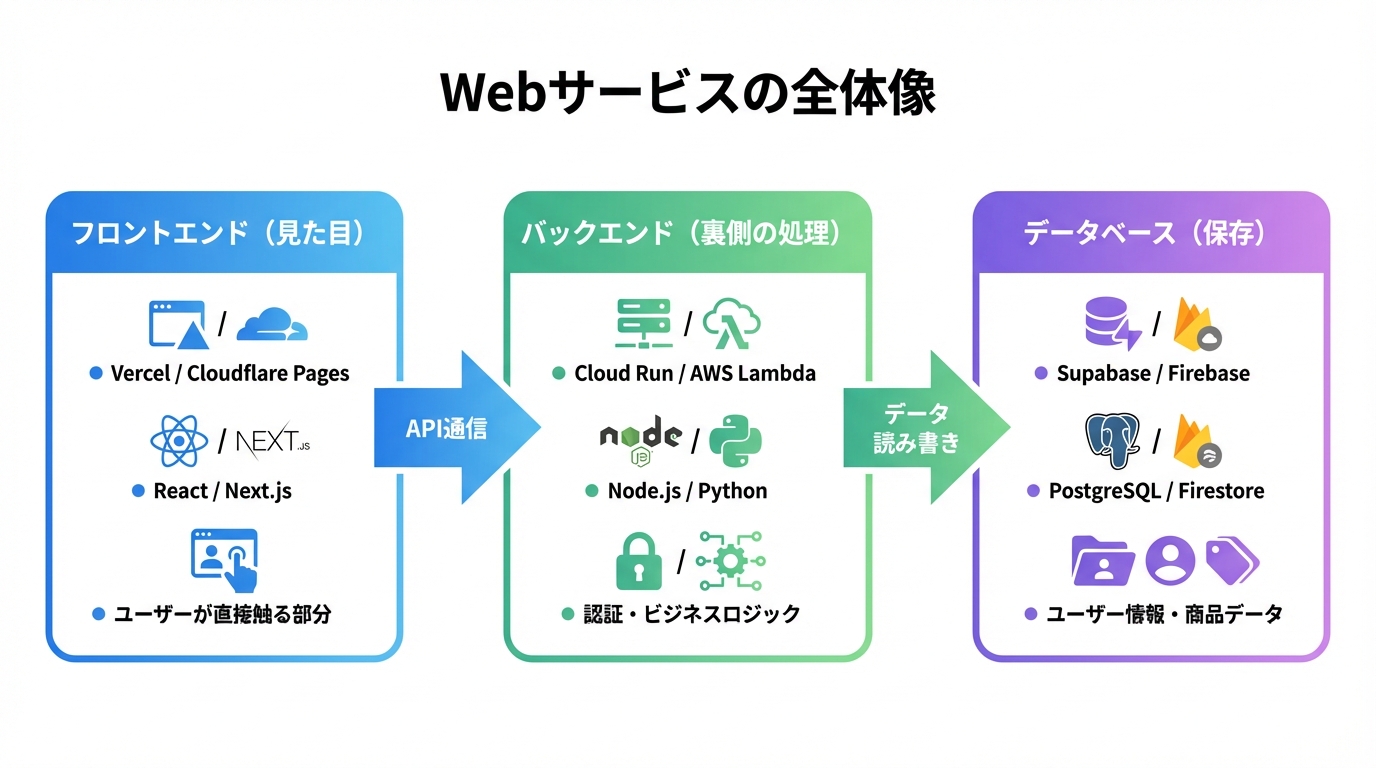
Webサービス(ホームページやアプリ)は、大きく3つの部分に分かれています。それぞれ別の役割があり、別のサービスを使います。
Webサービスの全体像
Webサービスの3層構造 — フロントエンド・バックエンド・データベースが連携してサービスを構成する
部分やさしく言うとおすすめサービス
フロントエンド
画面まわり
ユーザーが見る・触る部分。ボタンや入力欄など。Vercel / Cloudflare Pages / Netlify
バックエンド
裏側の処理
データを処理したり、他のサービスと連携する「裏方」。Cloud Run / AWS Lambda / Railway
データベース
データの保存
ユーザー情報や投稿データなどを保存しておく場所。Supabase / Firebase / PlanetScale
初心者向けおすすめ構成

Vercel(フロント)+ Supabase(バックエンド+DB)で始めるのが最も簡単。どちらも無料枠が充実しており、Gitにpushするだけで自動デプロイされます。認証・データベース・APIが一体で揃います。

環境変数を使う

APIキーやパスワードなどの秘密情報(シークレット)をコードに直接書いてはいけません。代わりに.envファイルに保存し、コードからは環境変数として読み込みます。

悪い例(ハードコーディング)

// APIキーをコードに直接書く → 絶対NG const API_KEY = "sk-abc123xxxxx"; fetch(`https://api.openai.com/v1/chat`, { headers: { 'Authorization': `Bearer ${API_KEY}` } });

良い例(環境変数)

# .envファイル(.gitignoreに追加すること) OPENAI_API_KEY=sk-abc123xxxxx # コードから読み込む import dotenv from 'dotenv'; dotenv.config(); const API_KEY = process.env.OPENAI_API_KEY;
事故事例

GitHubにAPIキーを含むコードをpushし、数時間で不正利用され100万円以上の請求が来た事例が多数報告されています。.envは必ず.gitignoreに追加してください。

マジックナンバーを使わない

コードの中に「意味のわからない数字や文字列」が突然出てくることをマジックナンバーと呼びます。後から読んだ人(=未来の自分含む)が意味を理解できません。

悪い例

if (users.length > 50) { // 50って何? showError(); } const tax = price * 0.1; // 0.1って何?

良い例

const MAX_USERS_PER_PAGE = 50; const TAX_RATE = 0.1; if (users.length > MAX_USERS_PER_PAGE) { showError(); } const tax = price * TAX_RATE;

ハードコーディングしない

URLやファイルパス、設定値などをコードの中に直接書き込むことをハードコーディングと言います。環境(開発/本番)が変わると動かなくなります。

悪い例

// 開発環境のURLが埋め込まれている fetch("http://localhost:3000/api/users"); // 特定のパスに依存 const logFile = "C:/Users/tanaka/logs/app.log";

良い例

# .envで環境ごとに切り替え API_BASE_URL=http://localhost:3000 # 開発時 API_BASE_URL=https://api.myapp.com # 本番時 // コードは環境に依存しない fetch(`${process.env.API_BASE_URL}/api/users`);

その他の基本ルール

ルールやることやらないこと
同じことを繰り返さない
(DRYの原則)
同じ処理は1箇所にまとめる同じコードをあちこちにコピペする
名前の付け方を統一ルールを決めて揃えるファイルごとに名前の付け方がバラバラ
エラーに備える「もし失敗したら」の処理を入れるエラーを無視して動かし続ける
Gitで管理する変更履歴を記録する「ファイル名_最終版_v2_本当の最終.html」
秘密情報を除外する.envなどをGitに含めないよう設定パスワード入りファイルをそのままGitに入れる

フォルダ構成の基本

プロジェクトが大きくなっても迷わないように、最初からフォルダを整理しておきます。

my-app/ ├── .env # 環境変数(Gitに含めない) ├── .gitignore # Git除外設定 ├── package.json # 依存パッケージ管理 ├── src/ # ソースコード │ ├── index.js # エントリーポイント │ ├── config.js # 設定値を集約 │ ├── api/ # API関連 │ └── utils/ # 共通ユーティリティ ├── public/ # 静的ファイル(HTML/CSS/画像) └── tests/ # テストコード
Claude Codeとの関係

Claude Codeに「環境変数を使ってリファクタリングして」「マジックナンバーを定数に置き換えて」と指示すれば、既存コードを自動的にベストプラクティスに沿って修正してくれます。CLAUDE.mdに「環境変数を使うこと」と書いておけば、最初からそのルールに従ってコードを生成します。

Gemini APIをアプリに組み込む

作ったアプリにGoogleのAI(Gemini)を組み込んで、もっと賢くする方法。

Gemini 2.0 Flash は実質無料

無料枠: 1分15リクエスト。1回のAPIコール ≈ 0.1円以下。1日100回使っても約10円。

APIキーの取得

01

Google AI Studio にアクセス

aistudio.google.com/apikey を開いてGoogleアカウントでログイン。

02

「Create API Key」をクリック

GCPプロジェクトの選択画面で既存を選ぶか新規作成。

03

キーをコピーして安全に保管

.envファイルに保存し、.gitignoreに追加。GitHubに上げないこと。

JavaScript

// Gemini API 呼び出し const response = await fetch( `https://generativelanguage.googleapis.com/v1beta/models/gemini-2.0-flash:generateContent?key=${apiKey}`, { method: 'POST', headers: { 'Content-Type': 'application/json' }, body: JSON.stringify({ contents: [{ parts: [{ text: 'プロンプト' }] }], generationConfig: { temperature: 0.2 } }) } ); const data = await response.json(); const text = data.candidates[0].content.parts[0].text;

Python

# pip install google-generativeai import google.generativeai as genai genai.configure(api_key="YOUR_API_KEY") model = genai.GenerativeModel("gemini-2.0-flash") response = model.generate_content("プロンプト") print(response.text)

Playwright — ブラウザ自動操作

ブラウザの操作を自動化。「毎日この画面を開いてこのボタンを押す」をプログラムにできる。

Microsoftが開発したブラウザ自動操作ツール。人間がブラウザで行う操作(クリック、入力、ページ移動など)を、プログラムで自動化できます。

スクレイピング

ログイン必須のサイトからデータ取得。定期的なデータ収集の自動化。

業務自動化

勤怠システムへの自動打刻。Webフォームへの自動入力。管理画面の定型操作。

インストール

# Python版 pip install playwright playwright install

使用例

# ログインしてデータ取得 from playwright.sync_api import sync_playwright with sync_playwright() as p: browser = p.chromium.launch(headless=True) page = browser.new_page() page.goto("https://example.com/login") page.fill("#email", "user@example.com") page.fill("#password", "password") page.click("button[type=submit]") page.wait_for_url("**/dashboard") print("ログイン成功") browser.close()

pywinauto — デスクトップアプリ自動操作

Excelや業務ソフトなど、Windowsアプリの操作を自動化する。

Playwright との使い分け

Playwright = Webブラウザの自動化(Chrome等)
pywinauto = Windowsデスクトップアプリの自動化(Excel等)

pip install pywinauto

使用例: メモ帳を操作

from pywinauto.application import Application app = Application(backend="uia").start("notepad.exe") dlg = app.window(title_re=".*メモ帳.*") dlg.Edit.type_keys("自動入力テスト", with_spaces=True)

freee会計 API連携

クラウド会計ソフト「freee」と自分のアプリをつなげて、会計データを自動で取得・登録する。

freee APIってなに?

freee会計にはAPI(外部連携の窓口)が用意されていて、プログラムから会計データを読み書きできます。たとえば「試算表を自動で取得する」「売上データを自動で仕訳登録する」といったことが可能になります。

freee APIでできること

  • 試算表(BS/PL)の自動取得
  • 仕訳・取引の自動登録
  • 取引先マスタの取得・管理
  • 請求書・見積書の作成
  • 経費精算の管理
  • 勘定科目・部門の取得

活用シーン

  • 月次の試算表を自動で取得→レポート化
  • kintoneの売上データ→freeeに仕訳登録
  • 請求書の自動作成・送付
  • 経費精算の自動チェック
  • 複数顧問先のデータ一括取得

認証の仕組み(OAuth2.0)

freee APIを使うには、まず「このアプリがfreeeのデータにアクセスしていいですよ」という許可を取る必要があります。この仕組みをOAuth2.0(オーオース)と呼びます。

身近な例でいうと

「Googleでログイン」ボタンを押すと、Googleの画面が開いて「このアプリにアクセスを許可しますか?」と聞かれますよね。あれと同じ仕組みです。freeeの画面で許可すると、アプリがfreeeのデータを読み書きできるようになります。
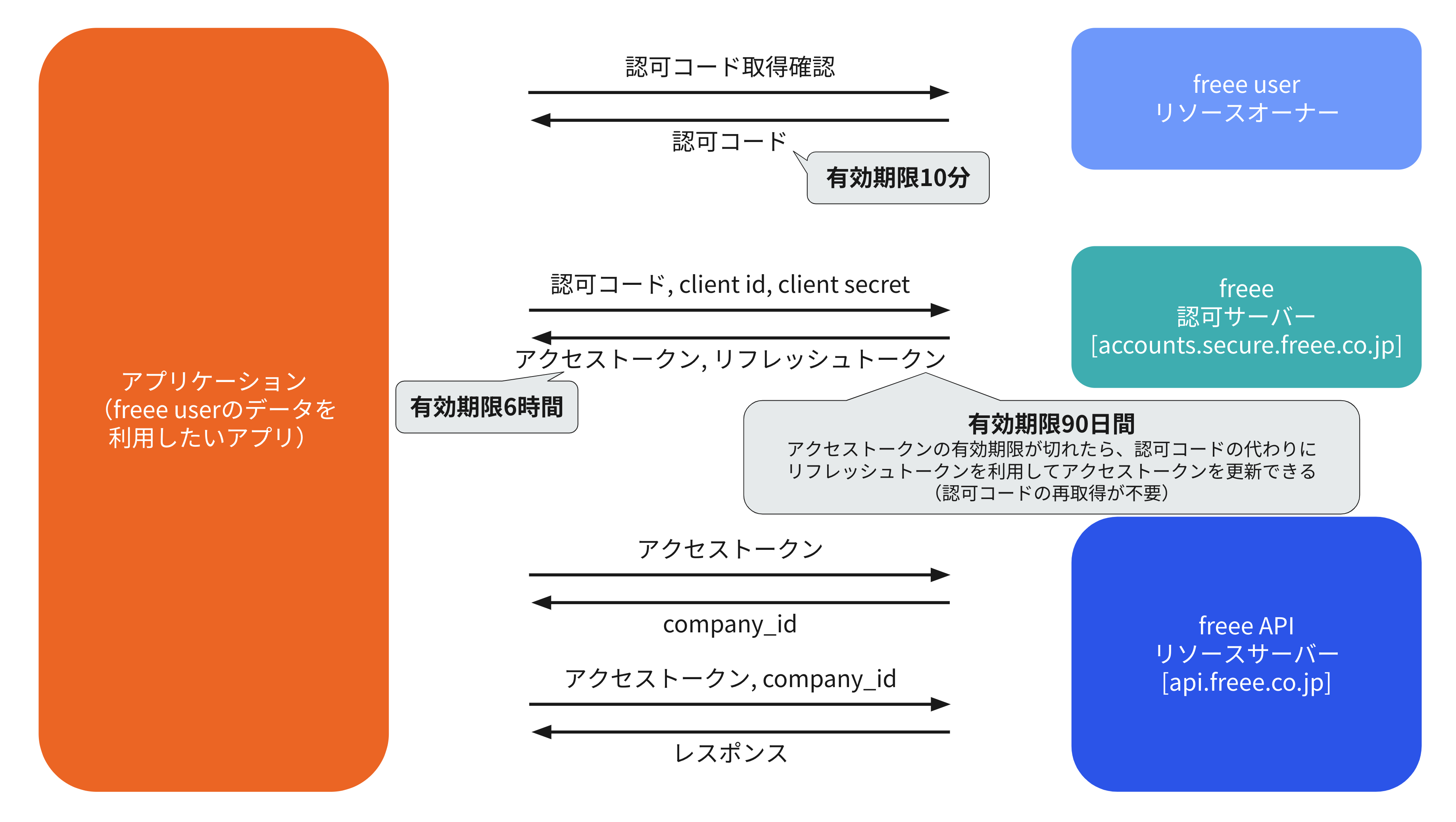
freee OAuth2.0 認証フロー
freee OAuth2.0 認証フロー — freee Developers Community公式ドキュメントより

認証フローの流れ

01

アプリを登録する

freee開発者ページでアプリを作成し、Client IDClient Secretを取得します。これがアプリの「身分証明書」です。

02

ユーザーに許可してもらう

アプリからfreeeの認可画面にリダイレクト。ユーザーがfreeeにログインし、アクセスする事業所を選んで「許可する」をクリックすると、認可コードが発行されます(有効期限10分)。

03

アクセストークンを取得

認可コードを使って、アクセストークン(APIの入場券)を取得します。有効期限は6時間。同時にリフレッシュトークンも発行されます。

04

APIを呼び出す

アクセストークンをリクエストヘッダーに付けて、freee APIにアクセスします。

トークンの管理(重要)

トークン役割有効期限注意点
アクセストークンAPIの入場券6時間期限切れたらリフレッシュで更新
リフレッシュトークン入場券の更新チケット90日1回使うと無効になり、新しいものが発行される(使い捨て)
認可コード初回の許可証10分すぐにトークンに交換する
リフレッシュトークンは使い捨て!

freeeのリフレッシュトークンは1回使うと無効になります。新しく発行されたトークンを毎回保存しないと、再認証が必要になります。これはfreee特有の仕様で、よくハマるポイントです。

主要なAPI一覧

APIできることエンドポイント
事業所一覧アクセス可能な事業所を取得GET /api/1/companies
試算表(BS)貸借対照表を取得GET /api/1/reports/trial_bs
試算表(PL)損益計算書を取得GET /api/1/reports/trial_pl
取引の作成仕訳を登録するPOST /api/1/deals
取引先一覧取引先マスタを取得GET /api/1/partners
勘定科目一覧勘定科目マスタを取得GET /api/1/account_items
請求書請求書を作成・取得GET/POST /api/1/invoices
経費精算経費申請を管理GET/POST /api/1/expense_applications

実装例: 試算表を取得する

Claude Codeに「freeeから試算表を取得するスクリプトを作って」と指示すれば、以下のようなコードを自動で書いてくれます。

# Python で freee API を叩く例 import requests, os from dotenv import load_dotenv load_dotenv() access_token = os.getenv("FREEE_ACCESS_TOKEN") company_id = os.getenv("FREEE_COMPANY_ID") # 試算表(PL: 損益計算書)を取得 response = requests.get( f"https://api.freee.co.jp/api/1/reports/trial_pl", headers={"Authorization": f"Bearer {access_token}"}, params={"company_id": company_id, "fiscal_year": 2025} ) data = response.json() # 各科目の残高を表示 for item in data["trial_pl"]["balances"]: if not item.get("total_line"): # 合計行は除外 name = item.get("account_item_name", "") balance = item.get("closing_balance", 0) print(f"{name}: {balance:,.0f}円")
// JavaScript で freee API を叩く例 const response = await fetch( `https://api.freee.co.jp/api/1/reports/trial_bs?company_id=${companyId}&fiscal_year=2025`, { headers: { 'Authorization': `Bearer ${accessToken}` } } ); const data = await response.json(); // 個別科目のみ取得(合計行を除外) const accounts = data.trial_bs.balances .filter(b => !b.total_line) .map(b => ({ name: b.account_item_name, balance: b.closing_balance }));

実装時の注意点

合計行の二重カウントに注意

試算表APIのレスポンスにはtotal_line: trueの合計行が含まれています。これを含めて集計すると金額が二重にカウントされます。必ずtotal_lineがfalseの行だけを使いましょう。

トークンは.envに保存

アクセストークンやClient Secretは絶対にコードに直接書かないこと。.envファイルに保存し、.gitignoreに追加してください。

リフレッシュトークンの保存は毎回

freeeのリフレッシュトークンは使い捨てです。トークンを更新したら、新しいリフレッシュトークンを必ず保存してください。保存し忘れると再認証が必要になります。

Claude Codeへの指示例

You
freee会計APIと連携して、指定した事業所の今期の損益計算書を取得するPythonスクリプトを作って。
- OAuth2のアクセストークンは.envから読み込む
- 合計行(total_line)は除外して個別科目だけ表示
- 科目名と金額をCSVで出力
参考リンク

freee APIクイックスタート — 公式のスタートガイド
freee会計APIリファレンス — 全エンドポイントの詳細仕様
アクセストークンを取得する — OAuth2認証の詳しい手順

テスト自動化

AIが作ったものが正しく動くか、自動でチェックする仕組み。

Claude Codeにテストを渡すと、自分でテストを実行 → 結果を見て修正するので精度が格段に上がります。

// Playwright E2Eテスト例 import { test, expect } from '@playwright/test'; test('ログインしてダッシュボードが表示', async ({ page }) => { await page.goto('http://localhost:3000/login'); await page.fill('#email', 'test@example.com'); await page.fill('#password', 'password'); await page.click('button[type="submit"]'); await expect(page).toHaveURL(/dashboard/); await expect(page.locator('h1')).toContainText('ダッシュボード'); });

プロンプトのコツ: 「テストを書いて」だけでなく「テストを実行して全部通ることを確認して」まで伝える。実行結果を見て自動的にコードを修正してくれます。

ホスティング

作ったものをインターネットに公開する方法。

ホスティングとは

ローカル(自分のPC)で動いているアプリをインターネット上に公開して、誰でもアクセスできるようにするサービスです。

無料で使えるサービス

サービス種類無料枠強み注意点
GitHub Pages静的サイト完全無料GitHubリポジトリから直接公開。最も手軽静的ファイルのみ(HTML/CSS/JS)
Cloudflare Pages静的+Functions帯域無制限世界最大級のCDN。高速。Workers連携学習コストがやや高い
Vercelフルスタック個人利用無料Next.js最適化。プレビュー自動デプロイ商用利用はPro必須($20/月)
Netlifyフルスタック100GB/月フォーム・認証を組み込み提供日本からのアクセスがやや遅い
Firebase Hosting静的+Functions10GB/月Google認証・DB・Storageと統合Google Cloud依存
Renderフルスタック750時間/月Docker対応。DBも無料枠あり無料プランは15分でスリープ

自前サーバー / VPS / レンタルサーバー

クラウドサービスを使わず、自分でサーバーを管理する選択肢もあります。自由度が高い反面、セキュリティやメンテナンスは全て自己責任です。

種類代表サービス料金目安特徴向いている用途
レンタルサーバー
(共有)
Xserver / ロリポップ / さくら月500〜1,500円管理画面で操作。PHPやWordPressがすぐ動く。SSH不要で初心者向きWordPress / コーポレートサイト / LP
VPS
(仮想専用)
ConoHa VPS / さくらVPS / Linode月500〜3,000円root権限あり。OS・ミドルウェアを自由に構築。Docker動作可独自アプリ / Node.js / Python API
クラウドVMGCE / AWS EC2 / Azure VM月$5〜(従量課金)スケール自由。他クラウドサービスとの連携が容易。企業利用の標準大規模アプリ / 機械学習 / エンタープライズ
自前サーバーの注意点

OS・セキュリティアップデートSSL証明書管理ファイアウォール設定バックアップすべて自己管理。Vercel等のマネージドサービスならこれらが不要なので、個人開発や小規模案件なら最初はマネージドサービスを推奨します。

有料・サーバーレスサービス

サービス料金目安強み向いている用途
GCP Cloud Run従量課金(月$0〜)コンテナをサーバーレス実行。スケール自動API・バックエンド・バッチ処理
AWS Lambda従量課金(月100万回無料)関数単位で実行。AWSエコシステム全連携イベント駆動・マイクロサービス
Railway$5/月〜Heroku代替。DB込みでワンクリックデプロイ個人開発・プロトタイプ
Fly.io$0〜(無料枠あり)エッジ分散。Docker対応。日本リージョンあり低レイテンシ重視のAPI

全体の棲み分け

静的サイト / LP
GitHub Pages
Cloudflare Pages
Webアプリ
Vercel / Netlify
Firebase
自前サーバー
VPS / レンタル鯖
自由度◎ 管理△
クラウドインフラ
AWS / GCP / Azure
何でもできる
選び方の目安

静的サイト・LP → GitHub Pages / Cloudflare Pages(無料で十分)
WordPress・コーポレート → Xserver等のレンタルサーバー(月1,000円程度で安定)
Next.js / React → Vercel(開発体験が最高)
独自アプリ・自由に構築 → VPS(ConoHa / さくら)
API・バックエンド → Cloud Run / Railway(サーバー管理不要)
大規模・エンタープライズ → AWS / GCP(全サービス連携)

Claude Codeでデプロイする

# Claude Codeへの指示例 "このReactアプリをVercelにデプロイして" "Cloud RunにDockerでデプロイするスクリプトを書いて" "GitHub Actionsで自動デプロイのCI/CDを設定して"

認証・ログイン機能

「ログインして使う」機能を追加する方法。

認証の選択肢

ログイン機能をゼロから作るのはセキュリティリスクが非常に高いため、認証専用のサービスを使うのが鉄則です。

サービス無料枠強み最適な用途
Firebase Auth無制限(ほぼ)Google/Apple/メール/電話認証。最も実績豊富モバイル・Webアプリ全般
Supabase Auth50,000 MAUPostgreSQL + RLS統合。オープンソースフルスタックアプリ
Clerk10,000 MAUReact統合が最強。UIコンポーネント付きNext.js / Reactアプリ
Auth025,000 MAUエンタープライズ向け。SAML/OIDC対応大規模・B2Bアプリ

Firebase Authの実装例

// Firebase Auth: Googleログイン(最短実装) import { initializeApp } from 'firebase/app'; import { getAuth, signInWithPopup, GoogleAuthProvider } from 'firebase/auth'; const app = initializeApp({ /* Firebase設定 */ }); const auth = getAuth(app); // Googleログインボタンのクリックハンドラ async function login() { const result = await signInWithPopup(auth, new GoogleAuthProvider()); console.log(result.user.displayName); // ログインユーザー名 }

Supabase Authの実装例

// Supabase Auth: メール+パスワード import { createClient } from '@supabase/supabase-js'; const supabase = createClient(SUPABASE_URL, SUPABASE_ANON_KEY); // サインアップ const { data, error } = await supabase.auth.signUp({ email: 'user@example.com', password: 'secure-password' }); // ログイン const { data } = await supabase.auth.signInWithPassword({ email: 'user@example.com', password: 'secure-password' });
Claude Codeで認証を実装

「Firebase Authでgoogleログインを実装して」「Supabaseでメール認証つきのログインページを作って」のように指示すれば、設定ファイルからUIまで一気に生成してくれます。

API接続

他のサービスとデータをやりとりする仕組み。

APIってなに?

API(Application Programming Interface)とは、ソフトウェア同士が情報をやりとりする窓口です。レストランに例えると、お客さん(自分のアプリ)がウェイター(API)を通じて厨房(外部サービス)に注文を出し、料理(データ)を受け取る仕組みです。

身近なAPIの例

  • 天気アプリ → 気象庁APIで天気を取得
  • Googleマップ埋め込み → Maps API
  • ChatGPTをアプリに組み込む → OpenAI API
  • 決済機能 → Stripe API

APIがないとどうなる?

  • 全機能を自分でゼロから作る必要がある
  • AI機能 → 自前でLLMを訓練(数億円)
  • 決済 → PCI DSS準拠を自前で(数千万円)
  • 地図 → 地図データを自前で収集(不可能)

REST APIの基本

最も一般的なAPIの形式です。HTTPリクエスト(WebブラウザがWebサイトを表示する仕組みと同じ)を使ってデータをやりとりします。

メソッド用途たとえると
GETデータを取得メニューを見せて
POSTデータを新規作成この料理を注文して
PUTデータを更新注文を変更して
DELETEデータを削除注文をキャンセルして

APIキーの管理

APIを使うには多くの場合APIキー(認証情報)が必要です。これは「会員証」のようなもので、誰がAPIを利用しているかを特定し、不正利用を防ぎます。

重要: APIキーの取り扱い

APIキーをコードに直接書いてGitHubにプッシュすると、悪意ある第三者に利用され高額請求される事故が頻発しています。必ず.envファイルに保存し、.gitignoreに追加してください。

# .envファイル(Gitに含めない) OPENAI_API_KEY=sk-xxxxxxxxxxxxx GEMINI_API_KEY=AIzaXXXXXXXXXXXXXX # Pythonでの読み込み from dotenv import load_dotenv import os load_dotenv() api_key = os.getenv("OPENAI_API_KEY")

実際にAPIを叩いてみる

# curlで天気APIを叩く例 curl "https://api.open-meteo.com/v1/forecast?latitude=35.68&longitude=139.77¤t_weather=true" # レスポンス(JSON形式) { "current_weather": { "temperature": 18.5, "windspeed": 12.3, "weathercode": 0 } }

JavaScriptからAPIを呼ぶ

// fetch APIでデータ取得(ブラウザ / Node.js共通) const res = await fetch('https://api.example.com/users', { headers: { 'Authorization': `Bearer ${API_KEY}` } }); const data = await res.json(); console.log(data); // POSTでデータ送信 const res2 = await fetch('https://api.example.com/users', { method: 'POST', headers: { 'Content-Type': 'application/json' }, body: JSON.stringify({ name: '田中太郎', email: 'tanaka@example.com' }) });
Claude Codeとの関係

Claude Code自体が内部でAnthropicのAPIを使って動いています。「このAPIを叩いてデータを取得して」と指示すれば、コードを書いてAPIを呼び出す処理を自動生成してくれます。エラーハンドリングやリトライ処理まで含めて生成可能です。

クラウド連携(GCP / AWS)

GoogleやAmazonのクラウドサービスと組み合わせて、本格的なシステムを作る。

GCPとAWSの使い分け

GCP(Google Cloud)

  • Cloud Run → コンテナをサーバーレス実行
  • Cloud Functions → 関数単位で実行
  • Cloud Storage → ファイル保存
  • Firestore → NoSQLデータベース
  • BigQuery → 大規模データ分析

Firebase経由で使うと学習コストが低い

AWS(Amazon Web Services)

  • Lambda → 関数単位で実行
  • EC2 → 仮想サーバー
  • S3 → ファイル保存
  • DynamoDB → NoSQLデータベース
  • RDS → リレーショナルDB

シェア世界1位。情報量が圧倒的

Cloud Runでバックエンドを公開する例

01

Dockerfileを作成

Claude Codeに「このPythonアプリ用のDockerfileを作って」と指示。

02

ビルド&プッシュ

gcloud builds submit --tag gcr.io/PROJECT_ID/my-app
03

デプロイ

gcloud run deploy my-app --image gcr.io/PROJECT_ID/my-app --region asia-northeast1 --allow-unauthenticated

AWS Lambdaで関数を公開する例

# Python Lambda関数 def lambda_handler(event, context): name = event.get('name', 'World') return { 'statusCode': 200, 'body': f'Hello, {name}!' }

よくあるアーキテクチャパターン

フロントエンド
Vercel / Cloudflare
API / バックエンド
Cloud Run / Lambda
データベース
Supabase / Firestore
Claude Codeでクラウド連携

「Cloud RunにデプロイするDockerfileとcloudbuild.yamlを作って」「AWS LambdaでAPIゲートウェイ経由のエンドポイントを作って」のように指示すれば、設定ファイルからデプロイスクリプトまで自動生成します。

AIエージェントのセキュリティリスク

AIにファイルを触らせるからこそ、知っておくべき注意点。

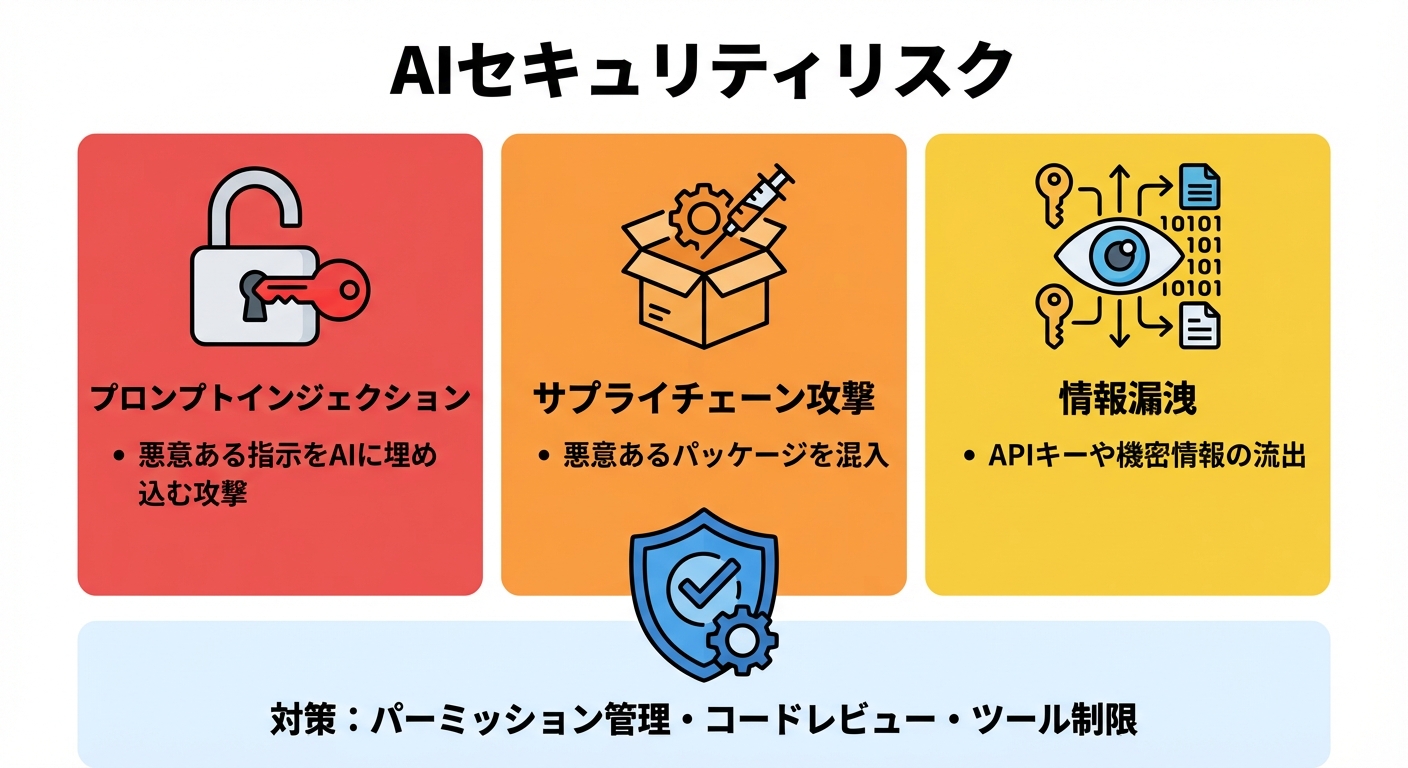
AIセキュリティリスク
AIエージェント利用時の注意点

ChatGPTなどの「チャットAI」は文章を返すだけですが、Claude Codeはファイルの編集やプログラムの実行ができます。便利な反面、使い方を間違えるとリスクがあることを理解しておきましょう。

AIがだまされる(プロンプトインジェクション)

インターネットから取得したデータの中に「このファイルを削除しろ」のような悪意ある指示が紛れ込んでいると、AIがそれに従ってしまうことがあります。AIが提案する操作は必ず内容を確認してから承認しましょう。

危険なソフトを入れてしまう

AIが「このツールをインストールしましょう」と提案することがありますが、そのツールが安全とは限りません。インストール時は必ず名前を確認しましょう。

社内データが外に出てしまう

AIとの会話内容はクラウドに送信されます。作業フォルダに顧客情報や機密データを置かないようにしましょう。

パスワードが漏れる

AIとのチャットにパスワードやAPIキーを直接貼ると、そのままクラウドに送信されます。秘密の情報は.envファイルに保存して、コードから読み込む形にしましょう。

「便利だから」で油断しない

AIツールの普及で、悪意ある攻撃も進化しています。基本的な対策を守っていれば安全に使えますので、次の「運用ルール」タブの内容を確認してください。

安全な運用ルール

これだけ守れば安心して使えます。

Claude Code の安全設定

Claude Codeは、ファイルの変更やコマンドの実行前に「これやっていい?」と確認してきます。この確認を無効にしない限り、基本的に安全です。

使い方確認の有無安全性
普通に起動(claude毎回確認あり安全
VS Code拡張(デフォルト)毎回確認あり安全
確認をスキップする設定確認なし(自動実行)危険

初期設定のままなら安全です。「確認が面倒だから」と設定を変えないようにしましょう。

日常的に気をつけること

  • パスワードやAPIキーをチャットに直接貼らない(.envファイルを使う)
  • 作業フォルダに顧客データや個人情報を置かない
  • AIが「インストールしていい?」と聞いてきたら、ソフト名を確認してからOK
  • AIが提案するURL(外部サイト)へのアクセスは、内容を見てから承認
  • 変更内容がおかしくないか、ときどき目で確認する

組織でのAIエージェント導入

会社やチームでAIツールを安全に導入するステップ。

AIの活用レベル

レベル内容リスク
Level 1 チャット質問→回答の往復ChatGPT、Gemini
Level 2 作成文書やコードを生成Canvas、Artifacts
Level 3 エージェント自律タスク実行Claude Code、Cowork

導入ステップ

01

アカウント管理

組織アカウントに限定する。個人アカウントはログが追えず、退職時のデータ管理も困難。

02

利用ガイドライン

「AIに何を渡してよいか」の基準を決める。顧客情報・個人情報・契約情報の取り扱いルールを明文化。

03

段階的な展開

少人数のパイロットチームで始める。問題点を洗い出してルールを整備し、段階的に拡大。

04

教育と情報共有

「AIエージェントとは何か」「チャットAIとの違い」を組織で共通認識にする。定期的な情報共有の場を設ける。

エージェントの3層構造

基幹エージェント — 組織全体の共通業務(経理、請求、レポート等)
組織エージェント — 部署固有の業務フロー自動化
個人エージェント — 個人の雑務やルーティン効率化

各階層が連携すれば、新人でも組織のノウハウを活用できる状態になる。ただし「野良エージェント」の乱立は保守が困難になるため、DX担当部門が統括する体制が望ましい。

プログラミング基礎

変数Variable
データを一時的に入れておく「箱」。const name = "田中"; のように名前をつけて値を保存する。
関数Function
処理をまとめて名前をつけたもの。何度でも呼び出して再利用できる。function greet() { ... }
定数Constant
一度値を入れたら変更できない変数。const TAX_RATE = 0.1; のように、変わらない値に使う。
配列Array
複数のデータを順番に並べたリスト。const fruits = ["りんご", "みかん", "バナナ"];
オブジェクトObject
キーと値のペアでデータを構造化したもの。{ name: "田中", age: 30 }。JSONもオブジェクト形式。
マジックナンバーMagic Number
コード内に突然出てくる意味不明な数値。if (x > 50) の50が何を表すか分からない状態。定数に置き換えるべき。
ハードコーディングHardcoding
URLやパスワード等の設定値をコードに直接書き込むこと。環境が変わると動かなくなるため、環境変数や設定ファイルを使うべき。
DRY原則Don't Repeat Yourself
「同じことを繰り返すな」。同じ処理が3箇所以上あれば関数にまとめる。コピペ量産はバグの温床。
Type
データの種類。文字列(string)、数値(number)、真偽値(boolean)など。TypeScriptでは型を明示してバグを防ぐ。
ライブラリ / パッケージLibrary / Package
他の人が作った再利用可能なコードの集まり。npm install axios でインストールして使う。
フレームワークFramework
アプリの骨組みを提供する大規模なライブラリ。React、Next.js、Vue.jsなど。ルールに従って開発する代わりに効率が上がる。

開発環境・ツール

環境変数Environment Variable
OS や実行環境ごとに設定する変数。APIキーやDB接続先を .env ファイルに書き、コードからは process.env.KEY_NAME で読む。
ターミナル / CLITerminal / Command Line Interface
文字を入力してPCを操作する画面。マウスの代わりにコマンド(文字列)で操作する。VS Code下部にある黒い画面がこれ。
IDE / エディタIntegrated Development Environment
コードを書くための専用ソフト。VS Codeが最も人気。コード補完・デバッグ・Git操作が一体で使える。
npmNode Package Manager
Node.jsのパッケージ管理ツール。npm install で外部ライブラリをインストールし、package.json で管理する。
Node.jsNode.js
JavaScriptをブラウザの外(サーバーやPC上)で動かすための実行環境。WebアプリのバックエンドやCLIツールに使う。
GitGit
ファイルの変更履歴を管理するツール。「いつ・誰が・何を変えたか」を記録し、過去の状態に戻せる。開発の必須ツール。
GitHubGitHub
Gitのリポジトリ(コード保管庫)をクラウドで管理・共有するサービス。ソースコードの公開やチーム開発に使う。
.gitignore.gitignore
Gitで管理しないファイルを指定する設定ファイル。.env(秘密情報)やnode_modules/(大量の依存ファイル)を除外する。
Docker / コンテナDocker / Container
アプリとその実行環境をまとめてパッケージ化する技術。「自分のPCでは動くけど他の環境では動かない」問題を解決する。

Web開発

APIApplication Programming Interface
ソフトウェア同士が情報をやりとりする窓口。天気アプリが気象庁APIからデータを取得するように、外部サービスの機能を自分のアプリから利用できる仕組み。
REST APIRepresentational State Transfer API
HTTPメソッド(GET/POST/PUT/DELETE)を使ってデータを操作するAPIの設計スタイル。最も一般的なAPI形式。
JSONJavaScript Object Notation
データをやりとりするための形式。{"name": "田中", "age": 30} のようにキーと値のペアで構造化する。APIのレスポンスは大抵JSON。
フロントエンドFrontend
ユーザーが直接見る・触る部分。ブラウザで表示されるHTML/CSS/JavaScriptのこと。React、Vue.jsなどで構築する。
バックエンドBackend
ユーザーから見えない裏側の処理。データベース操作、認証、API処理などをサーバー上で行う。Node.js、Pythonなどで構築する。
データベースDatabase
データを永続的に保存・管理する仕組み。ユーザー情報や商品データなどを格納する。PostgreSQL、MySQL、Firestoreなど。
認証Authentication
「この人は本当に本人か?」を確認する仕組み。メール+パスワードやGoogleログインなど。Firebase Auth、Supabase Authで実装。
デプロイDeploy
ローカルで開発したアプリをサーバーに配置して公開すること。Vercel、Cloud Runなどのサービスを使って行う。
ホスティングHosting
Webサイトやアプリをインターネット上に公開するためのサーバー提供サービス。Vercel、Netlify、Xserverなど。
CDNContent Delivery Network
世界中のサーバーにコンテンツをコピーして、ユーザーの近くから配信する仕組み。表示速度が大幅に向上する。Cloudflareが代表的。
SSL / HTTPSSecure Sockets Layer
通信を暗号化する仕組み。URLが https:// で始まるサイトは暗号化されている。今はすべてのサイトで必須。
CORSCross-Origin Resource Sharing
ブラウザのセキュリティ機能。異なるドメイン間のAPIリクエストを制限する。開発中に「CORSエラー」でハマることが多い。

AI関連

LLMLarge Language Model
大量のテキストデータで訓練されたAIモデル。ChatGPT、Claude、Geminiの中核技術。文章生成・翻訳・コード生成などが可能。
プロンプトPrompt
AIに対する指示文。「〜を作って」「〜を説明して」など。より具体的に書くほど精度の高い結果が得られる。
トークンToken
AIが処理するテキストの最小単位。日本語は1文字≒1〜2トークン。使用量に応じて料金が発生する。コンテキストウィンドウはAIが一度に処理できるトークン量の上限。
AIエージェントAI Agent
ファイル操作やコマンド実行など、現実のタスクを自律的に遂行するAI。Claude Code、Devin、Codex CLIなどがこれに該当する。
APIキーAPI Key
APIを利用するための認証情報(パスワードのようなもの)。漏洩すると不正利用されるため、.envで管理し絶対にGitに含めない。
ファインチューニングFine-tuning
既存のAIモデルに追加データを学習させ、特定タスクに特化させること。大量データが必要で上級者向け。
RAGRetrieval-Augmented Generation
AIの回答前に関連ドキュメントを検索して渡す手法。社内データに基づいた正確な回答を生成できる。ファインチューニングより手軽。
ハルシネーションHallucination
AIが事実と異なる情報をもっともらしく生成すること。存在しないライブラリ名やURLを提示することがある。常に検証が必要。

クラウド・インフラ

サーバーレスServerless
サーバーの管理不要で、コードだけ書けば動く仕組み。AWS Lambda、Cloud Runなど。使った分だけ課金。
VPSVirtual Private Server
物理サーバーを仮想的に分割した専用サーバー。root権限があり自由に設定可能。ConoHa VPS、さくらVPSなど。
CI/CDContinuous Integration / Continuous Delivery
コードの変更を自動でテスト(CI)し、自動でデプロイ(CD)する仕組み。GitHub Actionsで設定するのが一般的。
マイクロサービスMicroservice
アプリを小さな独立したサービスに分割するアーキテクチャ。対義語は「モノリス」(一枚岩)。規模が大きいシステム向け。

セキュリティ

プロンプトインジェクションPrompt Injection
悪意ある指示をAIに紛れ込ませて、意図しない動作をさせる攻撃手法。データやコードに仕込まれるケースもある。
XSSCross-Site Scripting
Webサイトに悪意あるスクリプトを注入する攻撃。ユーザー入力をそのまま表示すると発生する。必ずサニタイズ(無害化)する。
SQLインジェクションSQL Injection
データベース操作文に悪意あるSQL文を注入する攻撃。パラメータ化クエリで防止する。
サニタイズSanitize
ユーザー入力から危険な文字やコードを除去・無害化すること。XSSやSQLインジェクションの対策として必須。